


Activate Windows 11 ไม่ผ่าน อย่าเพิ่งรีบซื้อคีย์ใหม่ครับ ลองเปิดหน้า Activation เพื่อดูรหัสผิดพลาดก่อน แล้วเช็กว่าเครื่องติดตั้ง Home หรือ Pro ตรงกับคีย์หรือสิทธิ์เดิมที่มีหรือไม่ บางกรณีแก้ได้ด้วยการเชื่อมต่ออินเทอร์เน็ต ใช้ตัวแก้ไขปัญหา หรือกลับไปติดตั้ง Windows รุ่นที่ตรงกับสิทธิ์เดิม
คู่มือนี้จะพาเช็กทีละจุด ทั้งเครื่องที่เพิ่งลง Windows ใหม่ เครื่องที่เปลี่ยนเมนบอร์ด และเครื่องที่กรอกคีย์แล้วมีข้อความผิดพลาด เพื่อให้รู้ว่าควรทำอะไรต่อและเมื่อไรควรติดต่อผู้ขาย
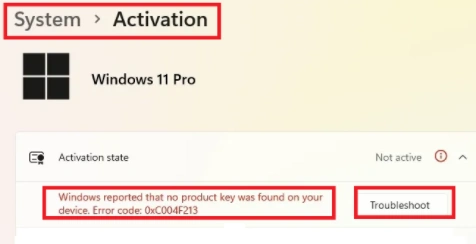
เปิดหน้า Activation แล้วดูข้อความที่แจ้ง
- เปิด Start > Settings > System > Activation หรือ การตั้งค่า > ระบบ > การเปิดใช้งาน
- ดูชื่อรุ่นที่ด้านบน เช่น Windows 11 Home หรือ Windows 11 Pro
- ขยายหัวข้อ Activation state หรือ Activation status เพื่อดูสถานะและข้อความด้านล่าง
- ถ้าเปิดใช้งานไม่สำเร็จ ให้จดรหัสผิดพลาด เช่น
0xC004F213หรือถ่ายภาพหน้าจอเก็บไว้
ถ้าขึ้น Active หรือข้อความว่าเปิดใช้งานแล้ว แปลว่าระบบเปิดใช้งานสำเร็จ ส่วน Not active แปลว่ายังไม่สำเร็จ ให้ใช้ข้อความและรหัสที่เห็นเป็นจุดเริ่มต้นในการแก้ปัญหา ชื่อเมนูอาจต่างกันเล็กน้อยตามภาษาและเวอร์ชันของ Windows
บางเครื่องจะแสดงคำว่า Digital license หรือสิทธิ์ดิจิทัล หมายถึงมีสิทธิ์เปิดใช้งานที่เชื่อมโยงกับอุปกรณ์อยู่แล้ว จึงอาจไม่ต้องกรอกคีย์ใหม่เมื่อลง Windows รุ่นเดิมบนเครื่องเดิม อ่านความหมายของสถานะแต่ละแบบได้จาก คู่มือ Activation ของ Microsoft
เช็กให้ตรงว่าเป็น Home หรือ Pro
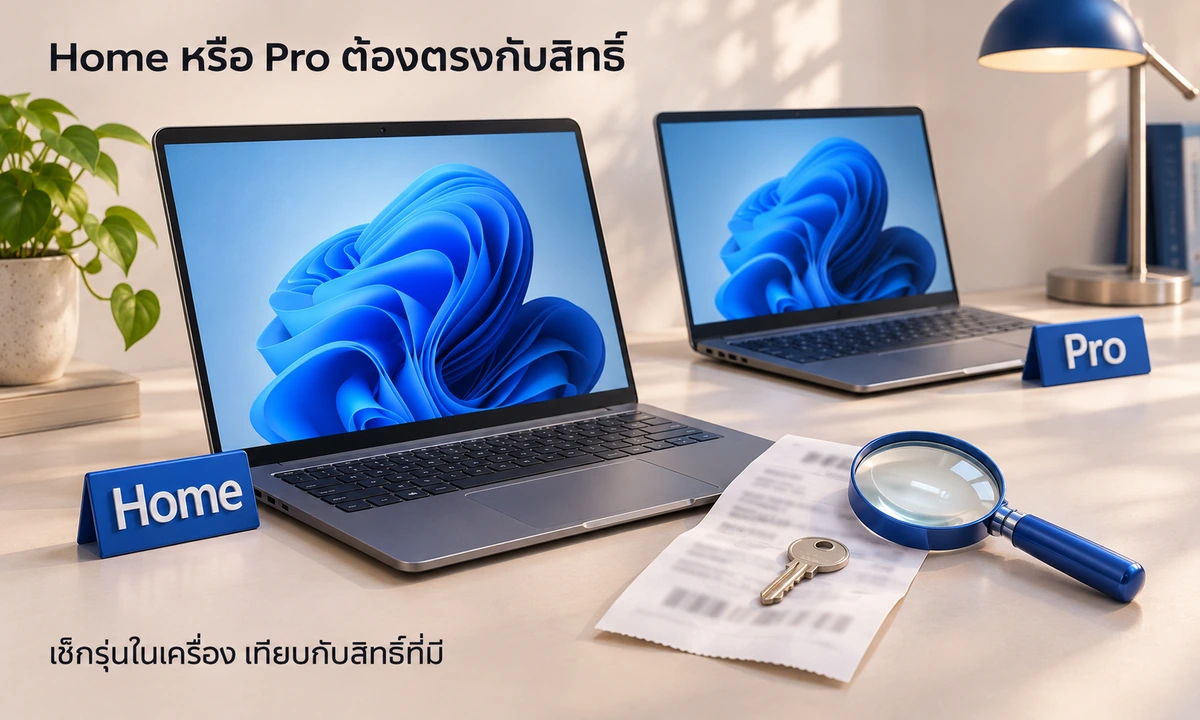
Home กับ Pro เป็นคนละรุ่นย่อย หรือที่เรียกว่า edition คีย์และสิทธิ์เดิมต้องตรงกับรุ่นที่จะเปิดใช้งาน ตัวอย่างเช่น โน้ตบุ๊กที่มี Home ติดมาจากโรงงาน หากนำไปลง Pro ก็อาจใช้สิทธิ์ Home เดิมเปิด Pro ไม่ได้
ให้เทียบชื่อรุ่นในหน้า Activation กับอีเมลสั่งซื้อ กล่องสินค้า หรือข้อมูลจากผู้ผลิตเครื่อง ถ้าจำไม่ได้ว่าเครื่องเคยใช้รุ่นใด ลองตรวจเอกสารที่ได้รับตอนซื้อหรือสอบถามร้านที่ลง Windows ให้ก่อน
- ลง Pro แต่มีสิทธิ์ Home อาจต้องกลับไปติดตั้ง Home ให้ตรงกับสิทธิ์ การกรอกคีย์ Home ลงใน Pro ไม่ได้ทำให้ระบบเปลี่ยนกลับเป็น Home โดยอัตโนมัติ ควรสำรองข้อมูลก่อนติดตั้งใหม่
- ใช้ Home แต่ซื้อคีย์ Pro มา ต้องตรวจว่าคีย์นั้นใช้กับการอัปเกรดรุ่นได้อย่างไร อ่านต่อได้ที่ วิธีอัปเกรด Windows Home เป็น Pro และเช็กเงื่อนไขของคีย์ที่ซื้อก่อนเริ่ม
Microsoft แยกวิธีแก้ไว้ตามรุ่นที่ติดตั้งและสิทธิ์ที่มี ดูเพิ่มเติมได้ที่ การใช้ตัวแก้ไขปัญหาเมื่อรุ่น Windows ไม่ตรงกับ Digital license
ตรวจอินเทอร์เน็ต วันเวลา และ Windows Update
ก่อนลองกรอกคีย์ซ้ำ ให้เช็กเรื่องพื้นฐานเหล่านี้ก่อน เพราะ Windows ต้องติดต่อบริการเปิดใช้งานของ Microsoft ได้
- อินเทอร์เน็ต ลองเปิดเว็บไซต์เพื่อดูว่าเครื่องออนไลน์อยู่หรือไม่ ถ้าเป็นเครือข่ายบริษัทและมีปัญหาเชื่อมต่อ ให้สอบถามฝ่ายไอที
- วันและเวลา ไปที่ Settings > Time & language > Date & time ตรวจวันที่ เวลา และเขตเวลาให้ถูกต้อง โดยเฉพาะเมื่อเห็นรหัส ปัญหานี้ ลูกค้าเจอบ่อยมาก
0x80072F8F - Windows Update ไปที่ Settings > Windows Update แล้วตรวจรายการอัปเดต หากระบบขอให้รีสตาร์ต ให้บันทึกงานก่อนเริ่มเครื่องใหม่
ถ้ายังขึ้นรหัสเดิม ไม่ต้องปิดไฟร์วอลล์หรือโปรแกรมความปลอดภัยเพื่อลองแก้ ให้ตรวจรหัสในตารางด้านล่างต่อ และหลีกเลี่ยงเว็บที่ขอให้กรอก Product key เพื่อตรวจคีย์ฟรี
ลองใช้ตัวแก้ไขปัญหา Activation
Windows มีตัวแก้ไขปัญหาที่ช่วยตรวจสาเหตุให้อัตโนมัติ โดยอาจเปิดผ่านแอป Get Help หรือปุ่ม Troubleshoot ในหน้า Activation ตามเวอร์ชันและอาการที่พบ
- เปิด หน้าช่วยแก้ข้อผิดพลาด Activation ของ Microsoft แล้วเลือก Run the troubleshooter in Get Help เพื่อเริ่มตรวจผ่านแอป Get Help
- หากหน้า Settings > System > Activation มีปุ่ม Troubleshoot สามารถเริ่มจากปุ่มนี้ได้ โดยต้องใช้บัญชีผู้ดูแลเครื่อง ถ้าเป็นเครื่องบริษัทให้ฝ่ายไอทีช่วยตรวจ
- ทำตามคำแนะนำที่ระบบแสดง จากนั้นกลับมาดูสถานะอีกครั้ง หากยังไม่ผ่าน ให้จดรหัสผิดพลาดล่าสุด เพราะรหัสอาจเปลี่ยนหลังการตรวจ
ถ้าเครื่องเปิดใช้งานแล้ว ปุ่ม Troubleshoot อาจไม่ปรากฏ ซึ่งเป็นเรื่องปกติ ส่วนเครื่องที่ยังไม่ผ่าน ให้ดูรหัสล่าสุดแล้วเลือกตรวจตามอาการในตารางนี้ครับ
Activate Windows 11 ไม่ผ่าน แต่ละรหัสควรเช็กอะไร
รหัสผิดพลาดช่วยบอกทิศทางในการแก้ แต่รหัสเดียวอาจเกิดได้หลายสาเหตุ ควรอ่านข้อความเต็มบนเครื่องด้วยก่อนสรุปว่าคีย์เสีย
| รหัสที่พบ | ตรวจและทำอย่างไรต่อ |
|---|---|
0x803F7001 |
Windows ไม่พบสิทธิ์ที่ใช้เปิดระบบบนเครื่องนี้
ตรวจว่าเครื่องเคยเปิดใช้งานได้หรือไม่ และลง Home หรือ Pro ตรงกับสิทธิ์เดิมหรือเปล่า ถ้ามีคีย์ที่ตรงรุ่นจึงลองกรอกผ่าน Change product key |
0xC004F213 |
ระบบแจ้งว่าไม่พบ Product key อาจพบหลังเปลี่ยนฮาร์ดแวร์
เช็กว่าเพิ่งเปลี่ยนเมนบอร์ดหรืออุปกรณ์สำคัญหรือไม่ แล้วดูหัวข้อเปิดใช้งานหลังเปลี่ยนฮาร์ดแวร์ด้านล่าง |
0xC004F210 |
คีย์หรือสิทธิ์ดิจิทัลอาจไม่ตรงกับรุ่นที่ติดตั้ง
เทียบชื่อ Home, Pro หรือรุ่นอื่นในเครื่องกับหลักฐานที่ซื้อมา |
0xC004F050 |
คีย์ที่กรอกอาจใช้เปิด Windows ที่ติดตั้งอยู่ไม่ได้
ตรวจว่าพิมพ์คีย์ถูกต้องและใช้กับรุ่นนี้ได้ หากยังไม่ผ่านให้ติดต่อผู้ขายพร้อมรหัสและข้อความเต็ม |
0xC004C008 |
คีย์อาจถูกใช้กับเครื่องอื่น หรือใช้เกินจำนวนที่อนุญาต หรือ อาจจะ เป็นเพียงการสุ่มเช็คความเป็นเจ้าของคีย์ เพราะระบบติดต่อติดๆดับๆ
แจ้งผู้ขายหรือ Microsoft ว่าเคยใช้คีย์กับเครื่องใด และมีการย้ายเครื่องหรือไม่ เพื่อให้ตรวจเงื่อนไขก่อนซื้อใหม่ |
0xC004F074 หรือ 0x8007232B |
อาจใช้คีย์ไม่ตรงรุ่น หรือเครื่องติดต่อระบบเปิดใช้งานขององค์กรไม่ได้
เครื่องบริษัทให้ติดต่อไอที ส่วนเครื่องส่วนตัวให้สอบถามผู้ขายหรือผู้ติดตั้ง ไม่ควรนำไปเชื่อมเซิร์ฟเวอร์ KMS ที่ไม่ทราบที่มา |
0x80072F8F |
วันเวลาอาจไม่ถูกต้อง หรือเชื่อมต่อบริการเปิดใช้งานไม่ได้
ตรวจวันเวลาและอินเทอร์เน็ต หากยังพบปัญหาให้เก็บข้อความไว้ส่งฝ่ายสนับสนุน |
หากไม่พบรหัสที่ขึ้นบนเครื่อง ดูรายการเพิ่มเติมได้ที่ รหัสผิดพลาด Activation จาก Microsoft หรือส่งรหัสให้ฝ่ายสนับสนุนตรวจ ไม่ควรลองคำสั่งจากหลายเว็บโดยยังไม่รู้ว่าใช้แก้กรณีใด
มีคีย์อยู่แล้ว ต้องกรอกตรงไหน
เมื่อเช็กแล้วว่าคีย์ตรงกับรุ่นในเครื่อง ให้เปิด Settings > System > Activation > Change product key แล้วกด Change กรอกคีย์ 25 ตัวจากอีเมลหรือหลักฐานที่ได้รับ ระวังช่องว่างที่ติดมาตอนคัดลอก จากนั้นทำตามข้อความบนหน้าจอ
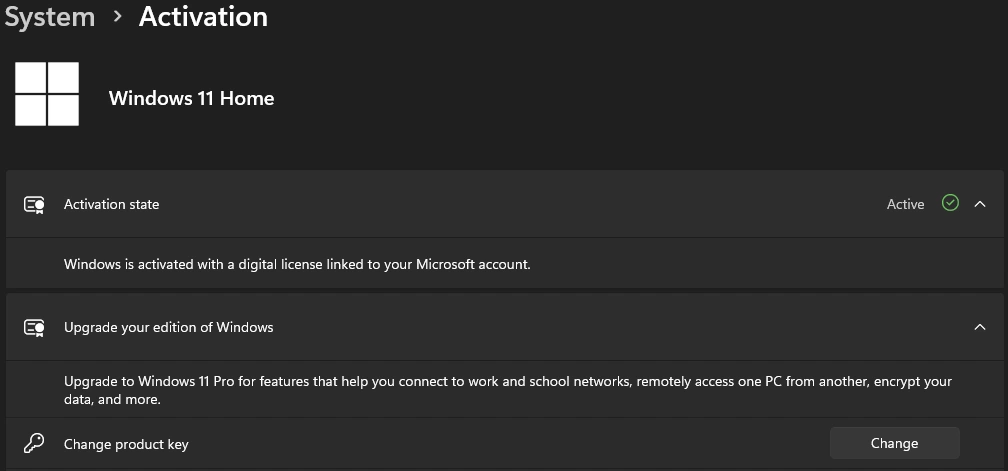
ถ้าเครื่องใช้ Digital license อาจไม่มีคีย์แยกให้กรอก และไม่จำเป็นต้องดึงคีย์ด้วยโปรแกรมอื่นเพื่อเปิดใช้งานทุกครั้ง หากกำลังจะลง Windows ใหม่ อ่าน ความต่างระหว่าง Product key กับ Digital license และการเตรียมตัวก่อนลงใหม่ ได้ก่อน
หาคีย์ไม่เจอ ให้เริ่มจากอีเมลยืนยันการซื้อ กล่องสินค้า หรือสอบถามผู้ขายตามช่องทางที่ซื้อมา ดูรายละเอียดได้จาก วิธีค้นหา Product key ของ Microsoft
เคยใช้ได้ แต่ลง Windows ใหม่หรือเปลี่ยนเมนบอร์ดแล้วไม่ผ่าน
ถ้าเพิ่งลง Windows ใหม่บนเครื่องเดิม ให้เช็กก่อนว่าลง Home หรือ Pro รุ่นเดิมหรือไม่ เครื่องที่มี Digital license อยู่แล้วอาจเปิดใช้งานได้เมื่อเชื่อมต่ออินเทอร์เน็ต การข้ามหน้ากรอกคีย์ระหว่างติดตั้งจึงไม่ได้หมายความว่าต้องซื้อคีย์ใหม่เสมอไป
ถ้าเพิ่งเปลี่ยนเมนบอร์ดหรือฮาร์ดแวร์สำคัญ Windows อาจไม่พบสิทธิ์ที่ตรงกับอุปกรณ์ชุดใหม่ ต้องตรวจชนิดสิทธิ์และเงื่อนไขการย้ายเครื่องก่อน หากสิทธิ์นั้นรองรับและเคยเชื่อมกับบัญชี Microsoft ไว้ จึงลองเปิดใช้งานอีกครั้งด้วยบัญชีเดิมตามขั้นตอนของ Microsoft
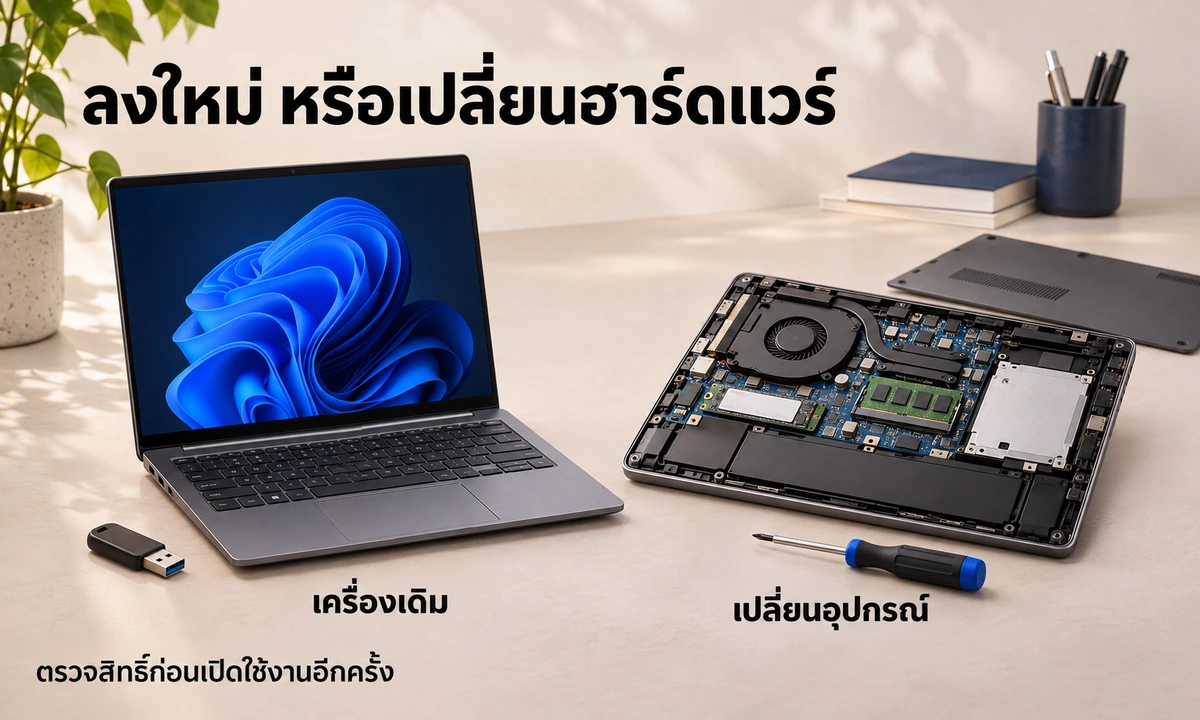
ในกรณีที่รองรับ ให้เปิดตัวแก้ไขปัญหาจากหน้า Activation ถ้าพบตัวเลือก I changed hardware on this device recently ให้ทำตามลำดับนี้
- เลือกตัวเลือกดังกล่าว แล้วกด Next
- ลงชื่อเข้าใช้บัญชี Microsoft ที่เคยเชื่อมกับสิทธิ์ของเครื่อง
- เลือกอุปกรณ์เดิมจากรายการ แล้วทำเครื่องหมาย This is the device I’m using right now ก่อนกด Activate
ถ้าไม่มีเครื่องของคุณอยู่ในรายการ ให้ตรวจว่าใช้บัญชีเดิมถูกต้องหรือไม่ แล้วติดต่อฝ่ายสนับสนุน ไม่ควรเลือกเครื่องอื่นแทน อ่านรายละเอียดได้จาก วิธีเปิดใช้งาน Windows ใหม่หลังเปลี่ยนฮาร์ดแวร์ของ Microsoft
การผูกบัญชีไม่ได้ทำให้คีย์ทุกแบบย้ายเครื่องได้ โดยเฉพาะสินค้าที่ระบุว่า ย้ายเครื่องไม่ได้ รวมถึงเปลี่ยนเมนบอร์ดหรือ SSD ที่ติดตั้งระบบ ต้องยึดเงื่อนไขของสินค้านั้น หากไม่แน่ใจ ให้แจ้งผู้ขายว่าเปลี่ยนอุปกรณ์อะไรไปแล้วก่อนลองเปิดใช้งานต่อ
เช็กอีกครั้งว่าเปิดใช้งานสำเร็จแล้ว
กลับไปที่ Settings > System > Activation แล้วดูว่าสถานะเปลี่ยนเป็น Active หรือข้อความว่าเปิดใช้งานสำเร็จหรือยัง หากระบบขอให้รีสตาร์ต ให้บันทึกงานแล้วตรวจสถานะอีกครั้งหลังเปิดเครื่อง
ควรดูสถานะในหน้านี้โดยตรง แทนการดูเพียงว่าลายน้ำมุมจอหายไปหรือไม่ หากยังขึ้น Not active ให้เก็บรหัสล่าสุดไว้สำหรับติดต่อขอความช่วยเหลือ
ยังไม่ผ่าน ควรส่งข้อมูลอะไรให้ผู้ขาย
หากทำตามขั้นตอนแล้ว Activate Windows 11 ไม่ผ่าน ให้เตรียมข้อมูลต่อไปนี้ก่อนติดต่อผู้ขาย ผู้ผลิตเครื่อง หรือ Microsoft จะช่วยให้ตรวจปัญหาได้ตรงจุดขึ้น
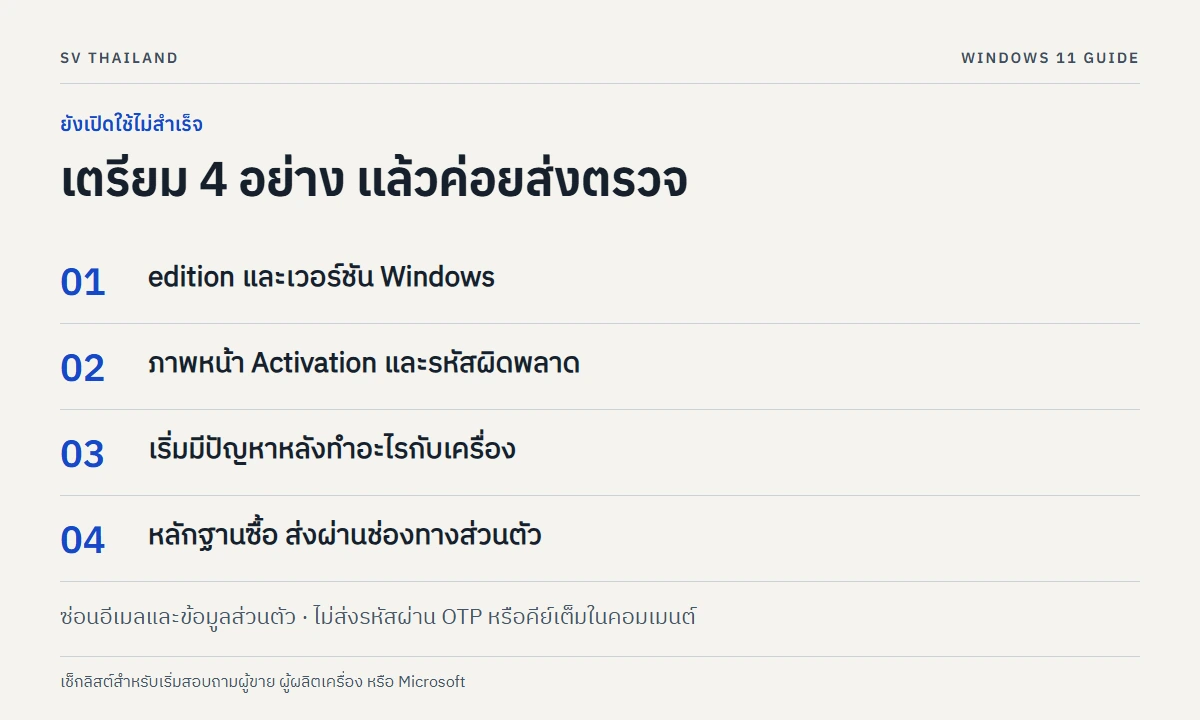
- รุ่นและเวอร์ชัน Windows ดูได้ที่ Settings > System > About ในส่วน Windows specifications
- ภาพหน้า Activation ให้เห็นข้อความเต็มและรหัสผิดพลาด แต่ซ่อนชื่อบัญชี อีเมล และข้อมูลส่วนตัว
- สิ่งที่ทำก่อนเกิดปัญหา เช่น ลง Windows ใหม่ เปลี่ยนเมนบอร์ด หรือย้ายไปใช้เครื่องอื่น พร้อมแจ้งว่าเครื่องเคยเปิดใช้งานได้หรือไม่
- หลักฐานการซื้อ เช่น เลขคำสั่งซื้อ โดยส่งผ่านช่องทางส่วนตัวของผู้ขาย
ถ้า Windows ติดมากับเครื่องตั้งแต่ซื้อ ให้เริ่มสอบถามผู้ผลิตเครื่อง ส่วนคีย์ที่ซื้อแยกให้ติดต่อผู้ขายพร้อมหลักฐาน หากต้องติดต่อ Microsoft ให้เข้าจากเว็บไซต์หรือแอป Get Help โดยตรง ไม่โพสต์ Product key เต็ม รหัสผ่าน หรือรหัส OTP ในคอมเมนต์
ลูกค้าที่ซื้อจาก SV Thailand ส่งเลขคำสั่งซื้อ รุ่น Windows และรหัสผิดพลาดผ่าน LINE ร้าน SV Thailand ให้ช่วยตรวจเบื้องต้นได้ครับ ถ้าตรวจแล้วต้องซื้อสิทธิ์ใหม่จริง ๆ ค่อยเลือกรุ่น จำนวนเครื่อง และเงื่อนไขการย้ายเครื่องให้ตรงกับที่ต้องใช้
คำถามที่มักสงสัย
ใช้ KMS แล้วแปลว่าเป็น Windows ผิดสิทธิ์หรือไม่
ไม่เสมอไป KMS เป็นระบบเปิดใช้งานผ่านเซิร์ฟเวอร์ที่องค์กรอาจใช้ตามสิทธิ์ของตน แต่ไม่ใช่เหตุผลให้เครื่องส่วนตัวไปใช้เซิร์ฟเวอร์ที่ไม่ทราบที่มา หากเครื่องส่วนตัวขึ้นข้อความเกี่ยวกับองค์กร ให้สอบถามที่มาของ Windows และคีย์กับผู้ติดตั้งก่อน เเต่ส่วนมาก ถ้าลงเองจากร้านคอม หรือ โหลดมาเเบบไฟล์ฟรี จะมาจาก crack ทั้งนั้นครับ เพราะพวกนี้เขาไม่มีสิทธิ์ portal เเบบนี้
เปิดใช้งานผ่านแล้ว แปลว่าเป็นของแท้แน่นอนไหม
ยังสรุปจากสถานะอย่างเดียวไม่ได้ Microsoft อธิบายว่าการเปิดใช้งานเป็นการจับคู่คีย์หรือสิทธิ์ดิจิทัลกับอุปกรณ์ ไม่ได้รับรองที่มาของ Windows ทุกกรณี จึงควรเก็บหลักฐานการซื้อและตรวจเงื่อนไขสิทธิ์ด้วย ดูเพิ่มเติมได้ที่ คำอธิบายเรื่อง Activation จาก Microsoft
ตรวจทานเนื้อหาล่าสุดวันที่ 3 พฤศจิกายน 2026 โดยอ้างอิงเอกสาร Microsoft ภาพหน้าจอเป็นตัวอย่างจากแหล่งที่ระบุ เมนูอาจต่างกันตามเวอร์ชันและภาษาของเครื่อง
ความคิดเห็น