


สำรองคีย์ Windows ก่อนลงใหม่ควรเริ่มจากการตรวจชนิดสิทธิ์และ edition ที่ใช้อยู่ ไม่ใช่ดูเพียงรหัส 25 ตัวจากโปรแกรมอ่านคีย์ บทความเดิมกล่าวถึง Dism++ สั้น ๆ ฉบับนี้จึงเพิ่มสิ่งที่ต้องเก็บและข้อจำกัด เพื่อไม่ให้เข้าใจว่าการดึงคีย์ออกมาเท่ากับมีสิทธิ์ย้ายเครื่อง
Product key ต่างจาก Digital license อย่างไร
Product key คือรหัสสำหรับเปิดใช้งาน ส่วน Digital license เป็นวิธีเปิดใช้งานที่ไม่จำเป็นต้องกรอกรหัสด้วยตัวเองทุกครั้ง วิธีตรวจและหลักฐานที่ต้องเก็บจึงต่างกันตามช่องทางที่ได้ Windows มา อย่าแปลว่าถ้าโปรแกรมอ่านคีย์ไม่พบ ระบบนั้นไม่มีสิทธิ์ใช้งาน
รายการที่ควรเก็บก่อนสำรองคีย์ Windows
สำรองคีย์ Windows ควรทำควบคู่กับการเก็บข้อมูลรุ่นของระบบและหลักฐานซื้อ ไม่ควรฝากข้อมูลสิทธิ์ไว้ในเครื่องที่จะล้างเพียงที่เดียว
วิธีเก็บข้อมูลรุ่นและสถานะก่อนล้างเครื่อง
Windows 11 เปิด Start > Settings > System > Activation ส่วน Windows 10 เปิด Start > Settings > Update & Security > Activation อ่านชื่อ edition และข้อความสถานะที่ปรากฏ จากนั้นบันทึกภาพไว้ในที่ปลอดภัย
ถ้าต้องการตรวจชื่อรุ่นระบบเพิ่มเติม เปิด Settings > System > About จด Windows specifications ให้ครบ โดยแยก Edition, Version และ OS build ออกจากกัน ข้อมูลเหล่านี้ช่วยให้เลือกรุ่นติดตั้งได้ตรง และช่วยอธิบายปัญหาให้ผู้ขายเข้าใจได้เร็วขึ้น
- ภาพสถานะ Activation ที่ไม่เผยคีย์เต็ม
- รุ่น Windows และ edition ว่าเป็น Home หรือ Pro
- อีเมลยืนยันซื้อ กล่อง สติกเกอร์ หรือเอกสารจากผู้ขายตามช่องทางที่ได้รับ
- ข้อมูลบัญชีที่เกี่ยวข้องกับสิทธิ์โดยเก็บอย่างเป็นส่วนตัว ไม่ส่งรหัสผ่านหรือ recovery code ให้บุคคลอื่น
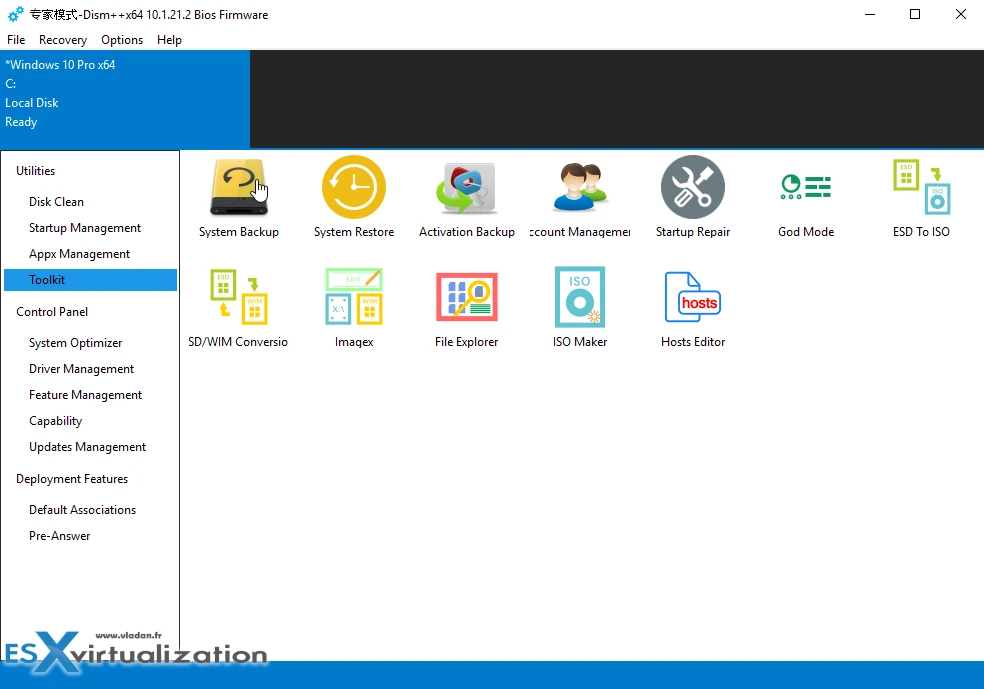
ต้องใช้ Dism++ เพื่อดึงคีย์หรือไม่
ไม่จำเป็นสำหรับทุกกรณี และคู่มือนี้ไม่ได้ทดสอบความสามารถอ่านคีย์ของ Dism++ รุ่นปัจจุบัน จึงไม่แนะนำให้ดาวน์โหลดไฟล์เก่าตามลิงก์เดิม คีย์ที่เครื่องมืออ่านได้อาจไม่ใช่หลักฐานซื้อหรือข้อมูลที่เพียงพอสำหรับเปิดใช้งานบนเครื่องอื่น ให้ตรวจแหล่งสิทธิ์ต้นทางเป็นหลัก
ลง Windows ใหม่แล้วควรเลือก edition ใด
เลือกให้ตรงกับสิทธิ์เดิม เช่น Home ไม่ใช่ Pro หากใช้ digital license และติดตั้ง edition เดิมบนเครื่องเดิม ระบบอาจเปิดใช้งานผ่านอินเทอร์เน็ตตามเงื่อนไขของสิทธิ์ หากเปลี่ยนฮาร์ดแวร์สำคัญอาจต้องแก้ปัญหา Activation เพิ่มเติม การอ่านคีย์ออกมาได้ไม่ได้เปลี่ยนเงื่อนไขการย้ายสิทธิ์
หากกำลังวางแผนซื้อสิทธิ์ใหม่และต้องการเงื่อนไขที่ย้ายเครื่องได้ ดูรายละเอียด Windows 11 Pro FPP USB แล้วตรวจเงื่อนไขการย้ายสิทธิ์ของสินค้าก่อนตัดสินใจ การสำรอง Product key ของสิทธิ์เดิมไม่ได้ทำให้สิทธิ์นั้นเปลี่ยนเป็น FPP
ถ้าเปิดใช้งานไม่ได้หลังติดตั้ง
ตรวจ edition วันที่เวลา และอินเทอร์เน็ตก่อน จดรหัสข้อผิดพลาดแล้วใช้ตัวแก้ปัญหา Activation หรือสอบถามผู้ขายพร้อมหลักฐานที่ปิดบังข้อมูลลับ อย่าโพสต์ product key เต็มลงหน้าสาธารณะ และอย่าใช้โปรแกรมปลดล็อกแทนการแก้ปัญหาสิทธิ์ให้ตรงจุด
อ่านต่อ
- วิธี Reset Windows 11 และ 10: เลือกเก็บไฟล์หรือลบทั้งหมดต่างกันอย่างไร
- อัปเกรด Windows Home เป็น Pro: ตรวจสิทธิ์และ edition ก่อนเปลี่ยนคีย์
แหล่งข้อมูลและวันที่ตรวจทาน
ตรวจทานเอกสารอ้างอิงวันที่ 28 ตุลาคม 2026 ชื่อเมนูและตัวเลือกอาจแตกต่างตามรุ่น ภาษา และนโยบายของเครื่อง ภาพประกอบเป็นภาพหน้าจอและภาพจากแหล่งที่ระบุเครดิต รูปลักษณ์อาจต่างตามเวอร์ชัน ไม่ใช่การยืนยันว่าทดสอบบนเครื่องทุกแบบแล้ว
ความคิดเห็น