


Reset Windows เป็นการติดตั้งระบบใหม่ผ่านเครื่องมือกู้คืน โดยผลต่อไฟล์และแอปขึ้นอยู่กับตัวเลือกที่คุณยืนยัน Keep my files ไม่ใช่ระบบสำรองข้อมูล และไม่เก็บโปรแกรมที่ติดตั้งไว้ทั้งหมด จึงควรเตรียมไฟล์สำรองก่อนเริ่มทุกครั้ง
สำหรับผู้ใช้ Windows 10: การสนับสนุนทั่วไปสิ้นสุดเมื่อ 14 ตุลาคม 2025 ขั้นตอนนี้ยังมีไว้ดูแลเครื่องเดิม แต่ไม่ได้ทำให้ระบบได้รับการสนับสนุนต่อโดยอัตโนมัติ ควรตรวจทางเลือกที่เหมาะกับเครื่องก่อนใช้งานระยะยาว
ก่อนรีเซ็ตเครื่องให้เตรียมอะไร
สำรองเอกสาร รูป และงานไว้ภายนอกเครื่อง ตรวจบัญชีที่ใช้ลงชื่อเข้าแอป และเก็บหลักฐานสิทธิ์ซอฟต์แวร์ ถ้าเปิดการเข้ารหัส BitLocker ให้เตรียม recovery key ไว้ในที่ที่เข้าถึงได้จากอีกอุปกรณ์ เสียบไฟและถอดดิสก์ภายนอกที่ไม่จำเป็นหลังสำรองเสร็จ
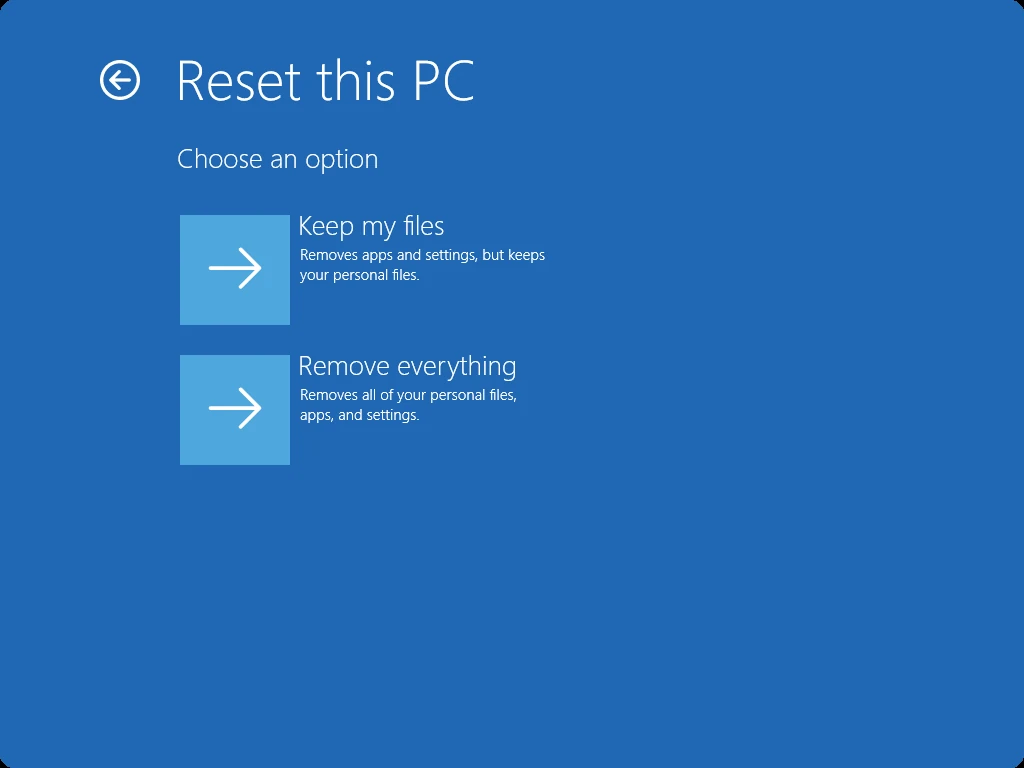
Keep my files กับ Remove everything
| ตัวเลือก | ผลที่ต้องทราบ |
|---|---|
| Keep my files | ติดตั้ง Windows ใหม่โดยเก็บไฟล์ส่วนบุคคล แต่ลบแอปและคืนค่าการตั้งค่า ไม่ใช้แทนการสำรอง |
| Remove everything | ลบไฟล์ส่วนบุคคล แอป และการตั้งค่า ต้องอ่านขอบเขตไดรฟ์ที่จะลบในหน้าสรุป ล้างหมดคล้ายๆ ลงวินโดว์ใหม่ เเนะนำสำหรับคนอยากเคลียค่าต่างๆ ล้างไวรัส error |
การเลือกทำความสะอาดข้อมูลเพิ่มเติมใช้เวลานานกว่า และไม่ได้เป็นการรับรองการทำลายข้อมูลตามมาตรฐานองค์กร อย่าตีความตัวเลือกนี้ว่าเป็นการลบไดรเวอร์ทั้งหมดหรือแก้ปัญหาฮาร์ดแวร์ได้ทุกกรณี (ได้เกือบหมด)
Cloud download กับ Local reinstall
Cloud download ดาวน์โหลดชุด Windows มาใหม่ จึงต้องมีการเชื่อมต่อและปริมาณข้อมูลเพียงพอ ส่วน Local reinstall ใช้ไฟล์ที่มีอยู่ในเครื่อง ทั้งสองทางต่างจากการอัปเกรด Windows 10 เป็น Windows 11 และยังต้องติดตั้งแอปที่ถูกนำออกกลับตามสิทธิ์ของคุณ
เปิด Reset this PC จากที่ไหน
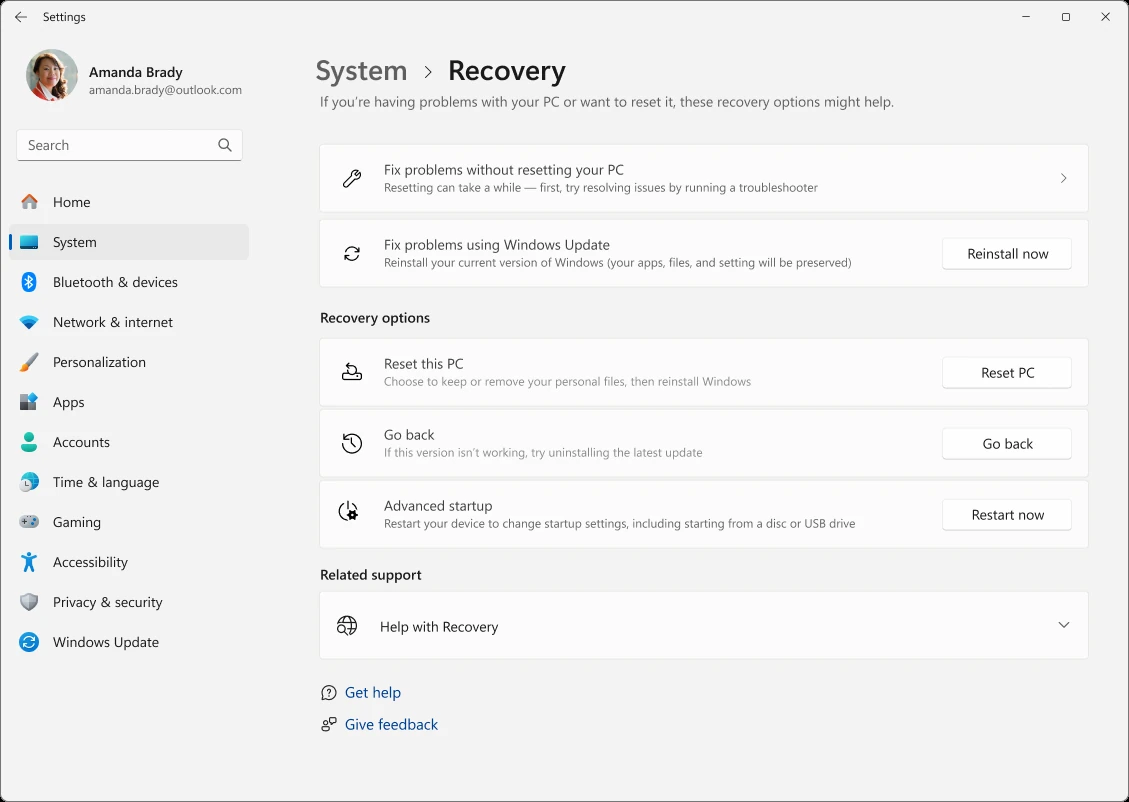
- Windows 11: Settings > System > Recovery > Reset PC
- Windows 10: Settings > Update & Security > Recovery > Reset this PC > Get started
- เลือกผลต่อไฟล์และวิธีติดตั้ง อ่านหน้าสรุปอีกครั้งก่อนกดเริ่ม
ระหว่างรีเซ็ตอาจมีหน้าจอดำและรีสตาร์ทหลายครั้ง อย่ากดปิดหรือบังคับรีสตาร์ทเพียงเพราะเห็นจอดำ หากเครื่องเข้า Windows ไม่ได้ อาจใช้ Windows Recovery Environment เพื่อเข้าตัวเลือกกู้คืนได้ แต่ถ้าดิสก์มีอาการเสียหรือยังไม่ได้สำรองงาน ควรหยุดประเมินก่อนใช้คำสั่งที่เขียนข้อมูลใหม่
หลังรีเซ็ตควรตรวจอะไร
ตรวจสถานะ Activation อัปเดตระบบ ทดสอบอุปกรณ์ และติดตั้งแอปกลับจากแหล่งทางการ ตรวจไฟล์สำรองก่อนคัดลอกกลับ หากอาการเดิมยังอยู่ ให้จดอาการและรหัสผิดพลาดเพื่อแยกปัญหาฮาร์ดแวร์ ไม่ควรรีเซ็ตซ้ำหลายรอบโดยไม่มีข้อมูลเพิ่มเติม
การรีเซ็ตเครื่องไม่ได้แปลว่าต้องซื้อคีย์ใหม่ ให้ตรวจสิทธิ์เดิม (ส่วนมากพวก oem ไม่หาย) และ edition ก่อน หากต้องซื้อสิทธิ์ใหม่จริง สามารถดู Windows 11 Home / Pro ที่ Softvision โดยเลือกให้ตรงกับรุ่นที่ติดตั้งและอ่านเงื่อนไขของตัวเลือกสินค้า
อ่านต่อ
- วิธีลงไดร์เวอร์ Windows 11 และ 10 ให้ตรงรุ่น พร้อมแก้ปัญหาหลังอัปเดต
- หลังลง Windows 11 และ 10 ควรตั้งค่าอะไรบ้าง: เวลา ภาษา และ This PC
- สำรองคีย์ Windows ก่อนลงใหม่: Product key กับ Digital license ต่างกันอย่างไร
แหล่งข้อมูลและวันที่ตรวจทาน
ตรวจทานเอกสารอ้างอิงวันที่ 28 ตุลาคม 2026 ชื่อเมนูและตัวเลือกอาจแตกต่างตามรุ่น ภาษา และนโยบายของเครื่อง ภาพประกอบเป็นภาพหน้าจอและภาพจากแหล่งที่ระบุเครดิต รูปลักษณ์อาจต่างตามเวอร์ชัน ไม่ใช่การยืนยันว่าทดสอบบนเครื่องทุกแบบแล้ว
ความคิดเห็น