


หลังลง Windows อย่าเพิ่งเริ่มติดตั้งโปรแกรมทุกอย่างพร้อมกัน ควรตรวจพื้นฐานให้ครบก่อน ทั้งสถานะการเปิดใช้งาน ไดรเวอร์ เวลา ภาษา และการสำรองข้อมูล บทความนี้ต่อยอดคู่มือเดิมเรื่องนาฬิกา 24 ชั่วโมงและไอคอน This PC ให้ใช้ตรวจงานหลังติดตั้งได้เป็นลำดับ
สำหรับผู้ใช้ Windows 10: การสนับสนุนทั่วไปสิ้นสุดเมื่อ 14 ตุลาคม 2025 ขั้นตอนนี้ยังมีไว้ดูแลเครื่องเดิม แต่ไม่ได้ทำให้ระบบได้รับการสนับสนุนต่อโดยอัตโนมัติ ควรตรวจทางเลือกที่เหมาะกับเครื่องก่อนใช้งานระยะยาว
หลังลง Windows ควรตรวจรุ่นและสถานะการเปิดใช้งาน
เปิด Settings > System > About เพื่อตรวจว่าเป็น Windows รุ่นและ edition ที่ตั้งใจติดตั้ง จากนั้น Windows 11 ตรวจ System > Activation ส่วน Windows 10 ตรวจ Update & Security > Activation หากยังไม่เปิดใช้งาน ให้จดข้อความผิดพลาดและตรวจสิทธิ์ที่ตรงกับ edition ก่อนกรอกคีย์ใหม่
อัปเดตระบบและทดสอบอุปกรณ์
ใช้ Windows Update ตรวจรายการที่เกี่ยวข้อง รีสตาร์ทตามที่ระบบแจ้ง แล้วทดสอบเสียง เครือข่าย กล้อง และอุปกรณ์ที่ต้องใช้ ถ้าบางส่วนไม่ทำงาน ให้เปิด Device Manager และใช้ไดรเวอร์จากผู้ผลิตให้ตรงรุ่น ไม่ควรลงชุดไดรเวอร์ที่ไม่ทราบแหล่งที่มาเพื่อให้รายการหายเตือนเท่านั้น
ตั้งเวลาไทยและนาฬิกา 24 ชั่วโมง
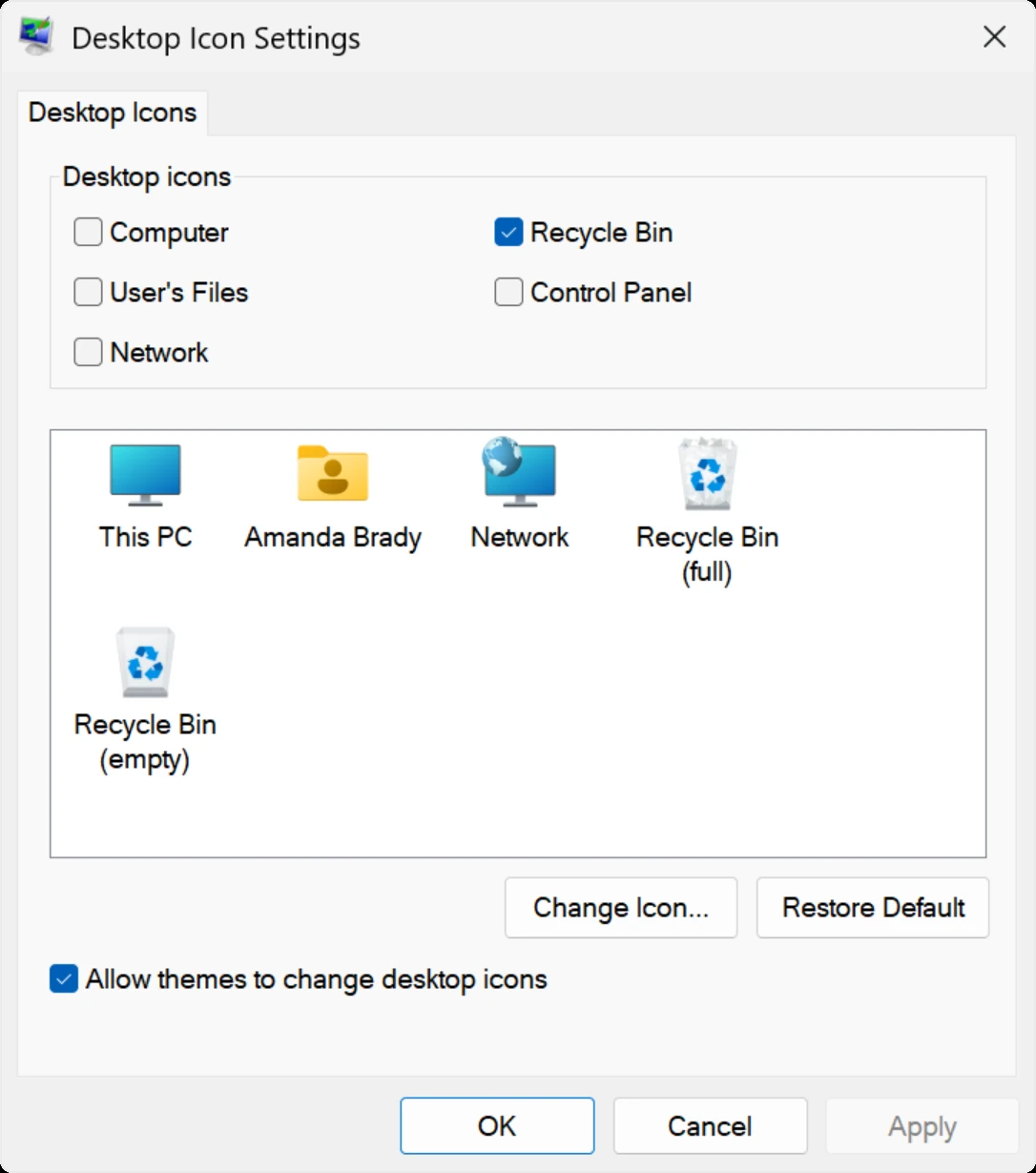
เปิด Settings > Time & language > Date & time ตรวจวันที่ เวลา และ Time zone สำหรับผู้ใช้งานในประเทศไทยให้เลือกเขตเวลา UTC+07:00 ที่มี Bangkok อยู่ในชื่อ หากการเลือกเขตเวลาอัตโนมัติคลาดเคลื่อน ให้ตรวจค่าจริงก่อนปรับเอง
รูปแบบนาฬิกาเป็นคนละค่ากับเขตเวลา วิธีสำรองที่เข้าถึงได้จาก Control Panel คือ Clock and Region > Region แล้วเปิด Additional settings > Time โดยรูปแบบ HH:mm ใช้ชั่วโมงแบบ 24 ชั่วโมง ส่วน h หรือ hh เป็นรูปแบบ 12 ชั่วโมง ชื่อเมนูใน Settings อาจต่างกันตามรุ่นระบบ หลังบันทึกให้ตรวจนาฬิกาที่แถบงานอีกครั้ง
เพิ่ม This PC และถังรีไซเคิลบน Desktop
- คลิกขวาบน Desktop เลือก Personalize
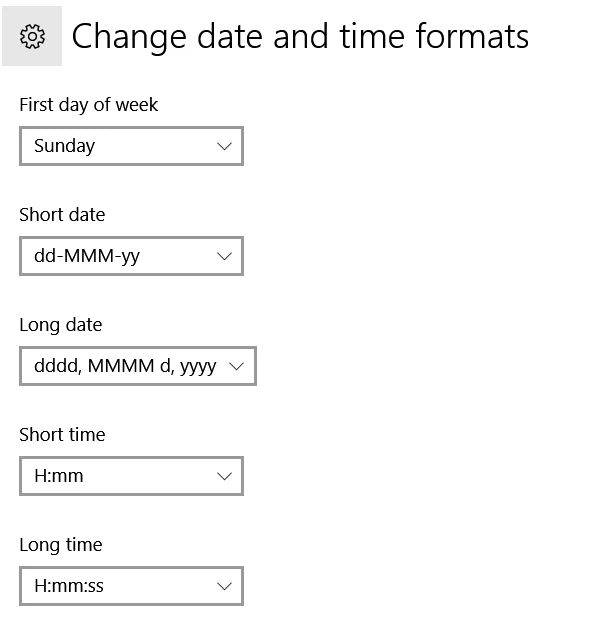
- เปิด Themes แล้วเลือก Desktop icon settings
- เลือก Computer สำหรับ This PC และไอคอนอื่นที่ต้องใช้ เช่น Recycle Bin แล้วกด Apply และ OK
ถ้าเลือกไว้แต่ไม่เห็นไอคอน ให้คลิกขวา Desktop > View แล้วตรวจ Show desktop icons ไอคอนระบบในหน้านี้ต่างจาก shortcut ของแอปทั่วไป ไม่ต้องดาวน์โหลดโปรแกรมเสริมเพื่อแสดง This PC
ตั้งค่าภาษาและเตรียมสำรองข้อมูล
ลองพิมพ์ไทยอังกฤษและสลับด้วย Win + Space ให้เรียบร้อย จากนั้นติดตั้งโปรแกรมจากผู้พัฒนาและเก็บเอกสารสำคัญไว้ในระบบสำรองที่ตรวจสอบได้ การมีไฟล์อยู่บน Desktop อย่างเดียวไม่ใช่การสำรอง ลองเปิดไฟล์จากสำเนาอย่างน้อยหนึ่งรายการก่อนลบข้อมูลเก่าหรือส่งเครื่องให้ผู้อื่น
หากต้องติดตั้งชุดทำงานเอกสารเพิ่มเติม ดูรายละเอียด Office Professional Plus 2024 สำหรับ 1 PC และตรวจชนิดสิทธิ์กับระบบที่รองรับก่อนซื้อ หากมีสิทธิ์ Office เดิมอยู่แล้ว ให้ตรวจวิธีติดตั้งกลับตามสิทธิ์นั้นก่อน
ความคิดเห็น