


ลงไดร์เวอร์ Windows หลังติดตั้ง Windows ควรเริ่มจาก Windows Update แล้วตรวจอุปกรณ์ที่ยังทำงานไม่ได้ ก่อนดาวน์โหลดจากผู้ผลิตให้ตรงรุ่น ไม่จำเป็นต้องใช้โปรแกรมอัปเดตไดรเวอร์ทุกเครื่อง และการติดตั้งเวอร์ชันใหม่ที่สุดไม่ได้รับประกันว่าจะเหมาะกับเครื่องที่สุดเสมอไป
สำหรับผู้ใช้ Windows 10: การสนับสนุนทั่วไปสิ้นสุดเมื่อ 14 ตุลาคม 2025 ขั้นตอนนี้ยังมีไว้ดูแลเครื่องเดิม แต่ไม่ได้ทำให้ระบบได้รับการสนับสนุนต่อโดยอัตโนมัติ ควรตรวจทางเลือกที่เหมาะกับเครื่องก่อนใช้งานระยะยาว
ไดรเวอร์คืออะไร และเมื่อไรควรติดตั้ง
ไดรเวอร์ช่วยให้ Windows ติดต่อกับฮาร์ดแวร์ เช่น การ์ดจอ เสียง และอะแดปเตอร์เครือข่าย หลังลงระบบใหม่ให้ตรวจว่าอุปกรณ์เหล่านี้ทำงานครบหรือไม่ ถ้าเครื่องใช้งานปกติ ไม่ควรอัปเดตทุกตัวพร้อมกันเพียงเพราะมีรายการใหม่ การเปลี่ยนทีละส่วนช่วยระบุสาเหตุได้เมื่อเกิดปัญหา
ลงไดร์เวอร์ Windows ต้องเตรียมอะไร
- เปิด Settings > System > About จดรุ่น Windows และ System type
- โน้ตบุ๊กให้ดูชื่อรุ่นเต็มจากตัวเครื่องหรือแอปของผู้ผลิต ส่วนคอมประกอบให้ดูรุ่นเมนบอร์ดและการ์ดจอแยกกัน
- สำรองงานที่สำคัญ เสียบไฟ และจดเวอร์ชันไดรเวอร์เดิมหากกำลังแก้ปัญหา
- ถ้าเครื่องยังต่ออินเทอร์เน็ตไม่ได้ ให้ดาวน์โหลดไดรเวอร์เครือข่ายจากเว็บผู้ผลิตด้วยอีกเครื่องแล้วคัดลอกผ่าน USB
วิธีที่ 1: ใช้ Windows Update ก่อน
- Windows 11 เปิด Settings > Windows Update แล้วตรวจอัปเดต ส่วน Windows 10 ใช้ Settings > Update & Security > Windows Update
- ติดตั้งรายการที่ระบบเสนอและรีสตาร์ทเมื่อได้รับแจ้ง
- หากยังขาดไดรเวอร์ ให้ดู Optional updates โดย Windows 11 อยู่ใน Advanced options เลือกเฉพาะอุปกรณ์ที่ต้องการ ไม่จำเป็นต้องลงทุกรายการ
วิธีที่ 2: ดาวน์โหลดจากเว็บผู้ผลิตให้ตรงรุ่น
เข้าเว็บไซต์ทางการของผู้ผลิตเครื่องหรือชิ้นส่วน เลือกหน้า Support หรือ Drivers ใส่รุ่นเต็ม แล้วตรวจระบบปฏิบัติการและสถาปัตยกรรมก่อนดาวน์โหลด สำหรับโน้ตบุ๊กควรตรวจแพ็กเกจที่ผู้ผลิตเครื่องจัดให้ก่อน เพราะอาจมีการปรับแต่งเฉพาะรุ่น ติดตั้งตามคำแนะนำของแพ็กเกจและรีสตาร์ทตามที่ระบุ
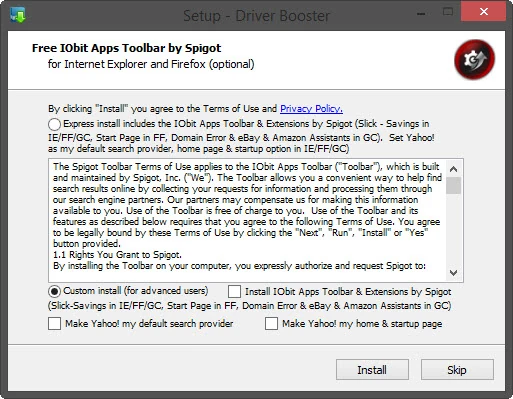
หลีกเลี่ยงเว็บรวมไฟล์ที่ไม่ทราบแหล่งที่มา ตัวติดตั้งที่ขอปิดระบบป้องกัน และโปรแกรมที่ชวนติดตั้งซอฟต์แวร์อื่นโดยไม่เกี่ยวกับอุปกรณ์ของคุณ คู่มือนี้จึงไม่ใช้ลิงก์ไฟล์ portable หรือชุด Pro ที่ตรวจสอบสิทธิ์และเวอร์ชันไม่ได้จากบทความเดิม
วิธีที่ 3: ตรวจอุปกรณ์ใน Device Manager
คลิกขวา Start เลือก Device Manager แล้วหาอุปกรณ์ที่มีเครื่องหมายเตือน เปิด Properties เพื่ออ่าน Device status ก่อน ถ้าดาวน์โหลดไฟล์ไดรเวอร์จากผู้ผลิตและแตกไฟล์แล้ว ให้เลือก Update driver > Browse my computer for drivers และชี้โฟลเดอร์นั้น อย่าเลือกไฟล์จากชื่อคล้ายกันโดยไม่ตรวจรุ่น
เสียงหายหรือ Wi-Fi หลุดหลังอัปเดต ทำอย่างไร
หากอาการเริ่มทันทีหลังเปลี่ยนไดรเวอร์ ให้เปิด Properties ของอุปกรณ์ > Driver > Roll Back Driver เมื่อปุ่มนี้ใช้งานได้และบัญชีมีสิทธิ์ผู้ดูแล หากปุ่มเป็นสีเทา ให้ตรวจแพ็กเกจรุ่นก่อนหน้าจากผู้ผลิตแทน ไม่ควรถอนไดรเวอร์เครือข่ายก่อนเตรียมไฟล์สำหรับติดตั้งกลับ
ต้องใช้โปรแกรมลงไดร์เวอร์อัตโนมัติหรือไม่
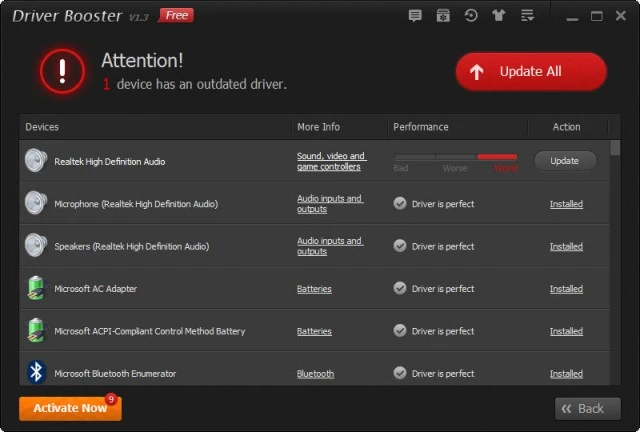
ไม่จำเป็นสำหรับทุกเครื่อง เริ่มจากเครื่องมือใน Windows และแพ็กเกจทางการก่อน หากเลือกใช้เครื่องมืออื่น ต้องตรวจผู้พัฒนา เงื่อนไขการใช้งาน และรายการที่จะติดตั้งทีละตัว อย่าถือว่าการสแกนพบรายการใหม่หมายความว่าไดรเวอร์เดิมมีปัญหา
เมื่อเสร็จแล้ว ให้ทดสอบเสียง Wi-Fi Bluetooth จอภาพ และอุปกรณ์ที่ใช้จริง พร้อมบันทึกว่าปรับอะไรไปบ้าง วิธีนี้ช่วยให้แก้ปัญหารอบต่อไปได้ตรงจุดกว่าการกดอัปเดตทั้งหมดครั้งเดียว
หากต้องการเปรียบเทียบเครื่องมือเพิ่มเติม ดูรายละเอียด Avast Driver Updater ที่ Softvision และตรวจระบบที่รองรับกับเงื่อนไขรุ่นก่อนซื้อ เครื่องมือนี้เป็นทางเลือกเพิ่มเติม ไม่จำเป็นสำหรับการทำตามวิธี Windows Update หรือดาวน์โหลดจากผู้ผลิตข้างต้น
อ่านต่อ
- หลังลง Windows 11 และ 10 ควรตั้งค่าอะไรบ้าง: เวลา ภาษา และ This PC
- วิธี Reset Windows 11 และ 10: เลือกเก็บไฟล์หรือลบทั้งหมดต่างกันอย่างไร
แหล่งข้อมูลและวันที่ตรวจทาน
ตรวจทานเอกสารอ้างอิงวันที่ 28 ตุลาคม 2026 ชื่อเมนูและตัวเลือกอาจแตกต่างตามรุ่น ภาษา และนโยบายของเครื่อง ภาพประกอบเป็นภาพหน้าจอและภาพจากแหล่งที่ระบุเครดิต รูปลักษณ์อาจต่างตามเวอร์ชัน ไม่ใช่การยืนยันว่าทดสอบบนเครื่องทุกแบบแล้ว
ความคิดเห็น