



อยากให้ AI ช่วยร่างเอกสารใน Word หรือช่วยจัดตารางและอธิบายสูตรใน Excel โดยไม่ต้องสลับไปมาระหว่างเว็บกับโปรแกรมใช่ไหม? Claude และ ChatGPT มีส่วนเสริม หรือ Add-in ที่เปิดเป็นแถบด้านข้างใน Office ให้พิมพ์คำสั่งและทำงานกับไฟล์ที่เปิดอยู่ได้
จากการทดลองของเรา ติดตั้งส่วนเสริมและเข้าสู่ระบบบน Office Professional Plus 2019 และ Office Professional Plus 2021 ได้ด้วย จึงไม่จำเป็นต้องสรุปว่าทุกคนต้องซื้อ Microsoft 365 ก่อนจึงจะลองติดตั้งได้ แต่ผลอาจต่างกันตามรุ่นและบิลด์ของ Office บัญชี และนโยบายองค์กร โดยเฉพาะ Claude for Excel ที่เอกสารผู้พัฒนาระบุข้อกำหนดบน Windows เป็น Excel ที่ใช้ Microsoft 365 subscription ดังนั้นควรตรวจสอบเงื่อนไขล่าสุดก่อนตัดสินใจซื้อหรืออัปเกรด
สิ่งที่ควรเตรียมก่อนติดตั้ง
- โปรแกรม Word หรือ Excel และอินเทอร์เน็ต เเละใช้เเบบของเเท้นะครับ ของ crack มาจะตัดการเชื่อมต่อได้ครับ
- บัญชี Microsoft ที่ใช้เข้าถึง Add-ins หรือ Microsoft Marketplace หากระบบขอให้เข้าสู่ระบบ ปกติสมัครฟรี
- บัญชี ChatGPT หรือ Claude สำหรับเข้าสู่ระบบส่วนเสริม บัญชี AI เป็นคนละส่วนกับสิทธิ์ใช้งาน Office
- หากเป็นเครื่องขององค์กร อาจต้องให้ผู้ดูแลระบบอนุญาต Marketplace หรือ Add-in ก่อน
ChatGPT สำหรับ Word และ Excel มีให้ใช้ในแพ็กเกจ Free และแพ็กเกจเสียเงิน รวมถึงรายเดือน โดยมีขีดจำกัดตามแพ็กเกจ ส่วน Claude for Excel ระบุแพ็กเกจ Pro, Max, Team และ Enterprise ตรวจสอบราคาและเงื่อนไขล่าสุดกับผู้ให้บริการก่อนสมัคร เพราะอาจเปลี่ยนแปลงได้ การติดตั้ง Add-in ไม่ได้หมายความว่าใช้งาน AI ได้ไม่จำกัด (ก็ลิมิตตามเเพคเกจ AI )
วิธีติดตั้ง Claude และ ChatGPT ใน Word หรือ Excel
ขั้นตอนนี้ใช้เมนู Add-ins ใน Office บน Windows ชื่อเมนูหรือหน้าตาอาจต่างกันตามรุ่น
1. เปิด Word หรือ Excel แล้วเลือก Add-ins
เปิดโปรแกรมและสร้างเอกสารหรือสมุดงานเปล่า ที่แท็บ Home มองหาปุ่ม Add-ins หากไม่พบ ให้ตรวจที่แท็บ Insert และมองหา Add-ins หรือ Get Add-ins

2. ค้นหาส่วนเสริมและตรวจชื่อผู้พัฒนา
เปิดหน้าค้นหา Add-ins หรือเลือก More Add-ins / Store หากมี แล้วค้นหาทีละรายการดังนี้
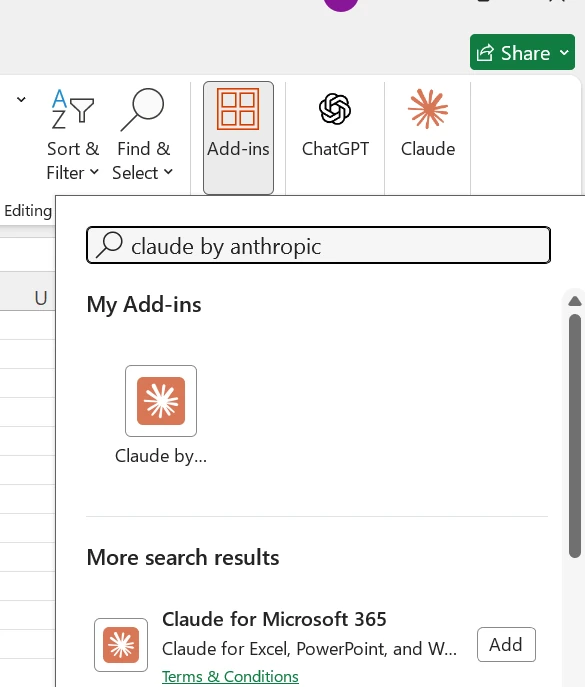
Claude: พิมพ์ Claude by Anthropic ในช่องค้นหา แล้วเลือกผลลัพธ์ของ Anthropic สำหรับโปรแกรมที่กำลังใช้ ตรวจชื่อเต็มและผู้เผยแพร่ในหน้ารายละเอียดก่อนกด Add ชื่อที่แสดงอาจถูกตัดให้สั้นลงเมื่อพื้นที่หน้าจอแคบ อย่าไปเลือกอีกตัว for 365 นะ
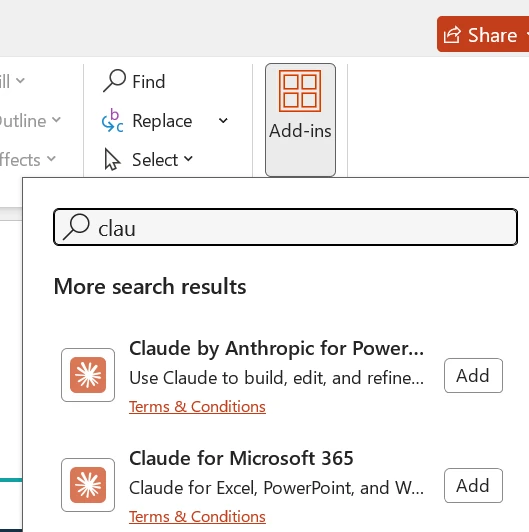
ใน PowerPoint ผลค้นหาอาจแสดงชื่อขึ้นต้นว่า Claude by Anthropic for Power… ให้เปิดดูรายละเอียดชื่อเต็มและผู้เผยแพร่ก่อนติดตั้ง
ChatGPT: พิมพ์ ChatGPT แล้วเลือกผลลัพธ์ชื่อ ChatGPT ที่มีผู้เผยแพร่เป็น OpenAI, LLC ก่อนกด Add เพราะมีส่วนเสริมชื่อคล้ายกันจากผู้พัฒนารายอื่น การมีคำว่า GPT หรือ ChatGPT ในชื่อเพียงอย่างเดียวไม่ได้ยืนยันว่าเป็นส่วนเสริมของ OpenAI
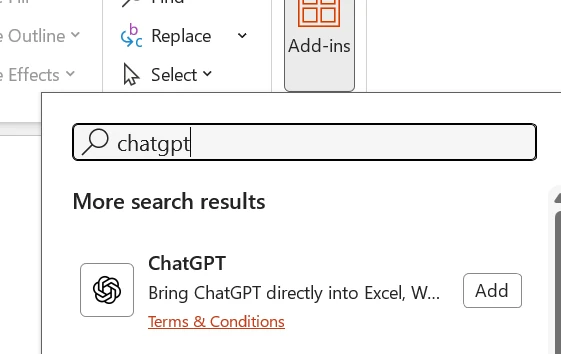
ภาพตัวอย่างยังแสดงรายการ Claude for Microsoft 365 แยกต่างหาก
หากระบบให้ลงชื่อเข้าใช้ Microsoft ให้ทำตามหน้าจอ แล้วอ่านสิทธิ์ที่ส่วนเสริมขอใช้ก่อนยืนยัน ถ้าค้นหาในโปรแกรมไม่พบ สามารถเริ่มจาก หน้า ChatGPT ใน Microsoft Marketplace หรือ หน้า Claude ของ Microsoft แล้วตรวจชื่อและผู้เผยแพร่ก่อนติดตั้ง
3. เปิด Add-in แล้วเข้าสู่ระบบ AI
เมื่อติดตั้งแล้ว ให้กลับมาที่ Word หรือ Excel และเลือก ChatGPT หรือ Claude จากแถบเครื่องมือ หากยังไม่เห็นปุ่ม ให้เปิดเมนู Add-ins เพื่อดูรายการที่ติดตั้ง แล้วเลือกส่วนเสริมที่ต้องการ จากนั้นเข้าสู่ระบบด้วยบัญชีของบริการนั้น
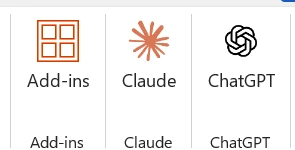
เมื่อเปิดสำเร็จ จะเห็นแถบสนทนาด้านข้าง พิมพ์คำสั่งในช่องข้อความได้เลย หากต้องการใช้ทั้งสองบริการ ให้ติดตั้งและเข้าสู่ระบบแยกกัน ใน Word ที่ตรวจเพิ่มเติมพบปุ่ม Claude และ ChatGPT บนแถบ Home ทั้งคู่
ทดลองใช้ ChatGPT ร่างเอกสารใน Word
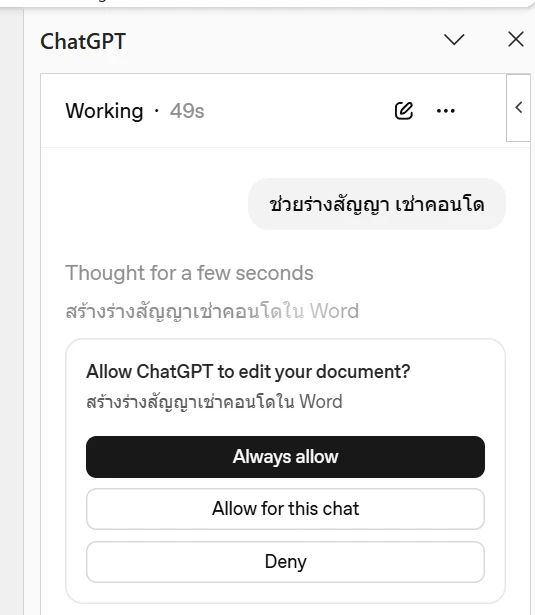
ในการทดลอง เราเปิด ChatGPT ใน Word แล้วพิมพ์คำสั่ง “ช่วยร่างสัญญาเช่าคอนโด” จากนั้นโปรแกรมแสดงคำขออนุญาตให้แก้ไขเอกสาร ก่อนเลือกอนุญาตควรตรวจว่าเอกสารที่เปิดเป็นไฟล์ที่ต้องการให้ AI แก้ไขจริง
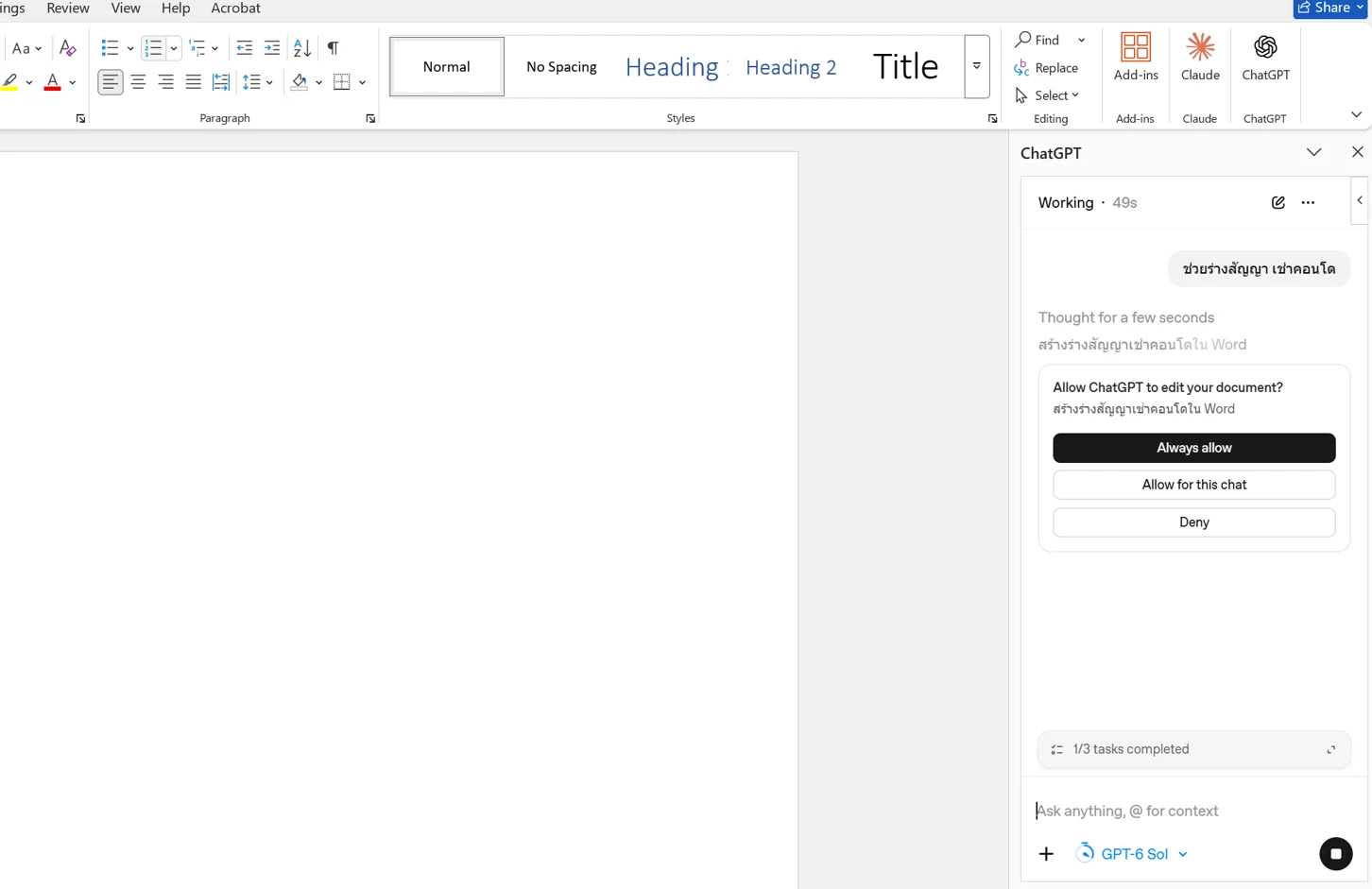
หลังอนุญาต เราเห็นเนื้อหาร่างปรากฏลงในหน้า Word โดยตรง จึงนำไปแก้ไขต่อในเอกสารได้ ภาพนี้เป็นตัวอย่างการร่าง ไม่ใช่หลักฐานว่าเนื้อหาสัญญาถูกต้องครบถ้วน ควรตรวจรายละเอียดและให้ผู้มีความรู้ตรวจเอกสารสำคัญก่อนนำไปใช้
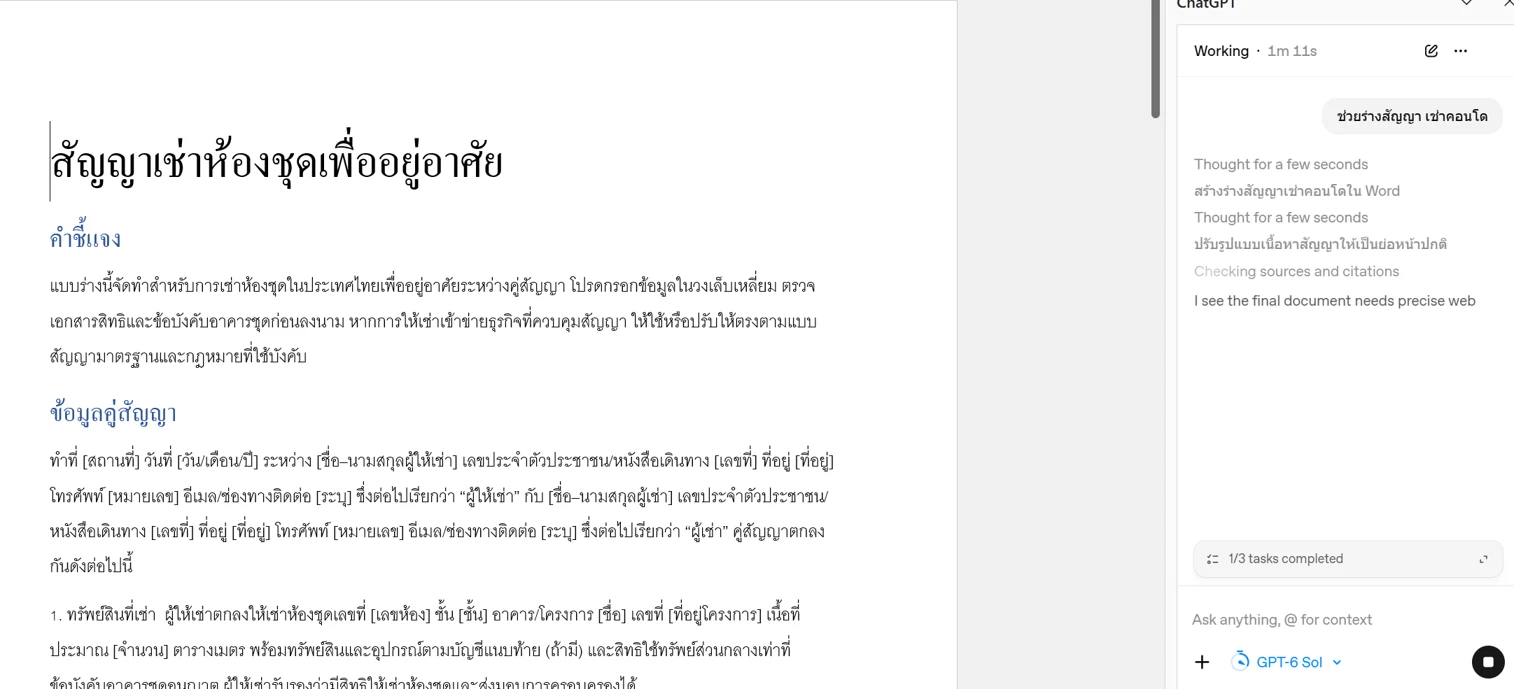
ตัวอย่างคำสั่งอื่นที่ลองใช้ได้:
- “ช่วยร่างอีเมลแจ้งกำหนดส่งงาน ใช้น้ำเสียงสุภาพ”
- “สรุปเอกสารนี้เป็นหัวข้อสั้น ๆ และระบุประเด็นที่ต้องตรวจเพิ่ม”
- “ปรับข้อความที่เลือกให้อ่านง่ายขึ้น โดยคงความหมายเดิม”
ใช้ AI ช่วยทำอะไรใน Excel ได้บ้าง?
เปิดสมุดงาน จากนั้นเปิด Claude หรือ ChatGPT ในแถบด้านข้าง แล้วอธิบายงานที่ต้องการ เช่น
- “อธิบายสูตรในเซลล์นี้ให้เข้าใจง่าย”
- “ช่วยจัดตารางรายรับรายจ่ายรายเดือน และใส่สูตรรวมยอด”
- “ตรวจว่าคอลัมน์วันที่มีรูปแบบไม่ตรงกันตรงไหนบ้าง แล้วเสนอวิธีแก้”
- รวมถึงงานพวก ช่วย ตัด GL งานบัญชี ช่วย vlookup xlookup
ทั้งสองบริการระบุว่าสามารถช่วยทำงานกับสมุดงานและสูตรได้ ความสามารถจริงขึ้นอยู่กับบัญชี รุ่น และสิทธิ์ที่เปิดไว้ ภาพประกอบชุดนี้แสดงตำแหน่งปุ่มและการทดลองใน Word ส่วนตัวอย่าง Excel ข้างต้นเป็นคำสั่งแนะนำ ยังไม่ได้แสดงผลทดสอบการแก้เซลล์ในภาพชุดนี้
ก่อนให้ AI แก้ไฟล์สำคัญ ควรบันทึกสำเนา ตรวจสูตร ตัวเลข และเซลล์ที่เปลี่ยน โดยเฉพาะงานบัญชีหรือไฟล์ที่มีข้อมูลส่วนตัว พิจารณานโยบายข้อมูลของบริการและองค์กรก่อนส่งข้อมูลให้ AI
Office 2019 และ 2021 ใช้ได้ไหม?
จากการทดลองของเรา ติดตั้งและเข้าสู่ระบบได้ทั้ง Office Professional Plus 2019 และ Office Professional Plus 2021 ภาพประกอบแสดงปุ่มส่วนเสริมและตัวอย่าง ChatGPT ใน Word แต่ภาพเพียงอย่างเดียวไม่ได้ระบุรุ่น Office หรือยืนยันการทำงานทุกฟังก์ชันในแต่ละรุ่น
มีข้อแตกต่างในข้อมูลทางการ: หน้ารายการ Claude ของ Microsoft แสดง Word และ Excel 2016 (ยังไม่เคยลอง 2016 ใครลองเเล้วมาเเชร์กันได้ครับ) หรือใหม่กว่าบน Windows แต่เอกสาร Claude for Excel ระบุ Excel บน Windows ที่ใช้ Microsoft 365 subscription และบิลด์ขั้นต่ำไว้ ดังนั้นประสบการณ์ที่ทดลองได้ไม่ใช่การรับประกันว่าทุกเครื่องหรือทุกฟังก์ชันใน Office 2019/2021 จะได้รับการรองรับอย่างเป็นทางการ สำหรับ ChatGPT ควรตรวจข้อกำหนดล่าสุดของส่วนเสริมและบัญชีที่ใช้เช่นกัน
ทดลองใช้ ChatGPT ออกแบบสไลด์ใน PowerPoint
นอกจาก Word และ Excel แล้ว PowerPoint ก็ใช้ Add-in ช่วยทำสไลด์ได้ ทั้ง ChatGPT และ Claude มีส่วนเสริมสำหรับ PowerPoint ตามข้อมูลของผู้ให้บริการ โดยเปิด PowerPoint ไปที่ Home > Add-ins ค้นหา Claude by Anthropic หรือ ChatGPT ตรวจผู้เผยแพร่ กดเพิ่ม แล้วเปิดจากแถบเครื่องมือและเข้าสู่ระบบด้วยบัญชีของบริการนั้น
ในการทดลอง PowerPoint เราเปิด ChatGPT แล้วพิมพ์คำสั่ง “ช่วยออกแบบสไลด์เสนอ ผลประกอบการไตรมาส” จากนั้นแถบด้านข้างแสดงว่ากำลังวางโครงและสร้างสไลด์
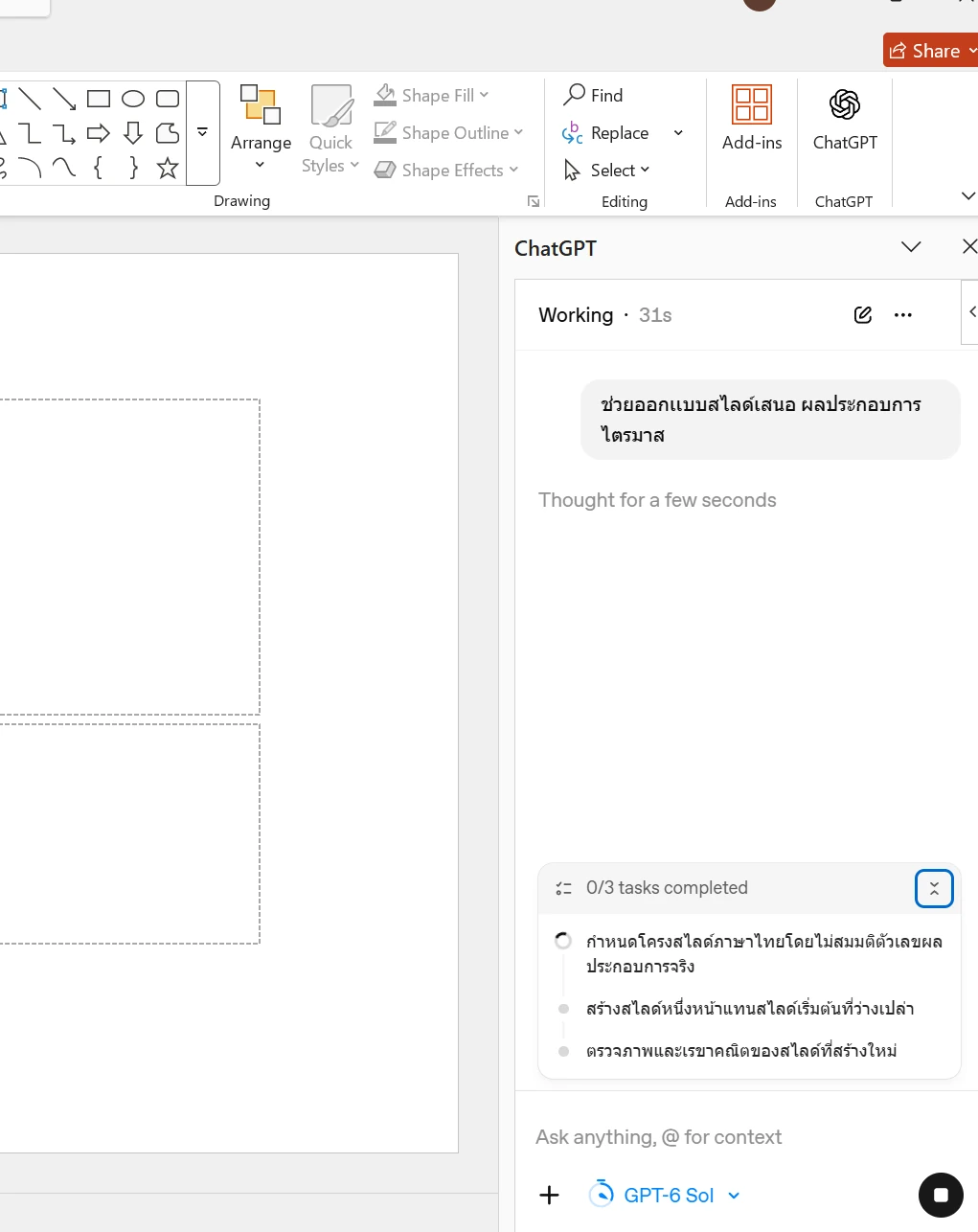
ผลที่ได้เป็นสไลด์สรุปผลประกอบการ 1 หน้า มีตารางเปรียบเทียบตัวชี้วัดและพื้นที่สำหรับอธิบายปัจจัยสำคัญ โดยเว้นช่องตัวเลขไว้ให้กรอก เพราะไม่ได้ระบุข้อมูลผลประกอบการจริงในคำสั่ง
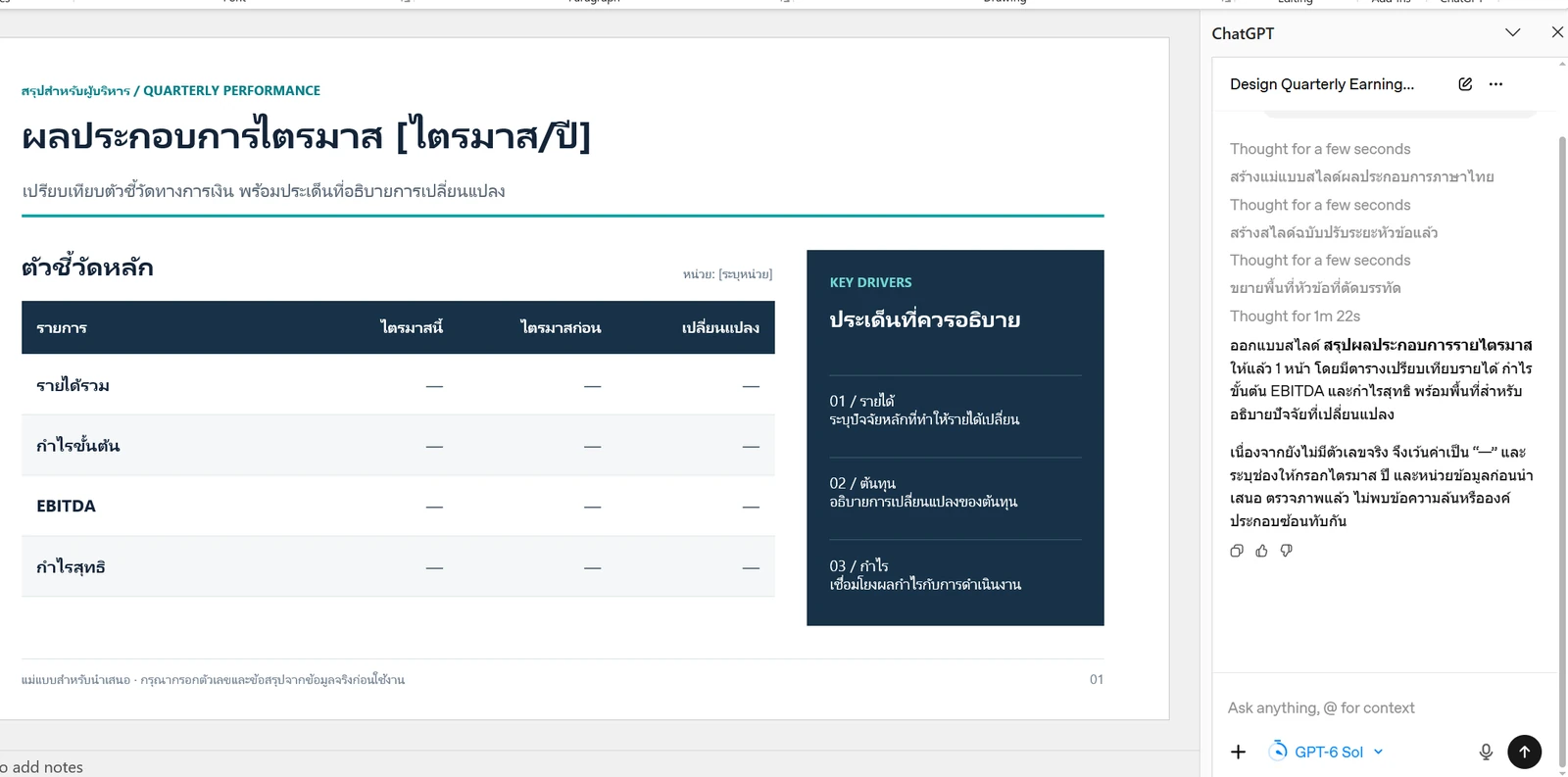
ตัวอย่างคำสั่งที่นำไปปรับใช้ได้ เช่น “ช่วยร่างโครงสไลด์สรุปยอดขายจากข้อมูลที่ให้ แยกเป็นผลลัพธ์ ประเด็นสำคัญ และขั้นตอนต่อไป” ยิ่งระบุข้อมูล ผู้ชม และรูปแบบที่ต้องการชัดเจน ก็ยิ่งช่วยให้ตรวจแก้ผลลัพธ์ได้ตรงงาน ก่อนใช้งานควรตรวจตัวเลข ข้อความ และการจัดวางทุกหน้า
ภาพทดลองชุดนี้แสดง ChatGPT ใน PowerPoint ส่วน Claude สำหรับ PowerPoint มีให้ตามข้อมูลผู้ให้บริการ แต่ยังไม่มีภาพผลทดลอง Claude ใน PowerPoint ในบทความนี้ ความพร้อมใช้งานและฟังก์ชันขึ้นอยู่กับรุ่นโปรแกรมและบัญชี
ถ้าหา Add-in ไม่พบหรือเข้าสู่ระบบไม่ได้
- ตรวจชื่อและผู้เผยแพร่ รวมถึงลองค้นจาก Marketplace โดยตรง
- ตรวจอินเทอร์เน็ตและลองปิดแล้วเปิด Word หรือ Excel ใหม่
- ตรวจบัญชี Microsoft และบัญชี AI ที่ใช้ รวมถึงแพ็กเกจและขีดจำกัดของบริการ
- หากเป็นเครื่ององค์กร ให้สอบถามผู้ดูแลว่าอนุญาต Office Store และส่วนเสริมดังกล่าวหรือไม่
- ตรวจรุ่นและบิลด์ใน File > Account > About Word / About Excel แล้วเทียบกับข้อกำหนดปัจจุบันของผู้พัฒนา
หากเปิดแถบ AI ได้แต่แก้ไฟล์ไม่ได้ ให้ตรวจข้อความขออนุญาตและสิทธิ์ของไฟล์ก่อน ทดลองกับสำเนาที่ไม่มีข้อมูลสำคัญ และตรวจผลทุกครั้ง


ความคิดเห็น