


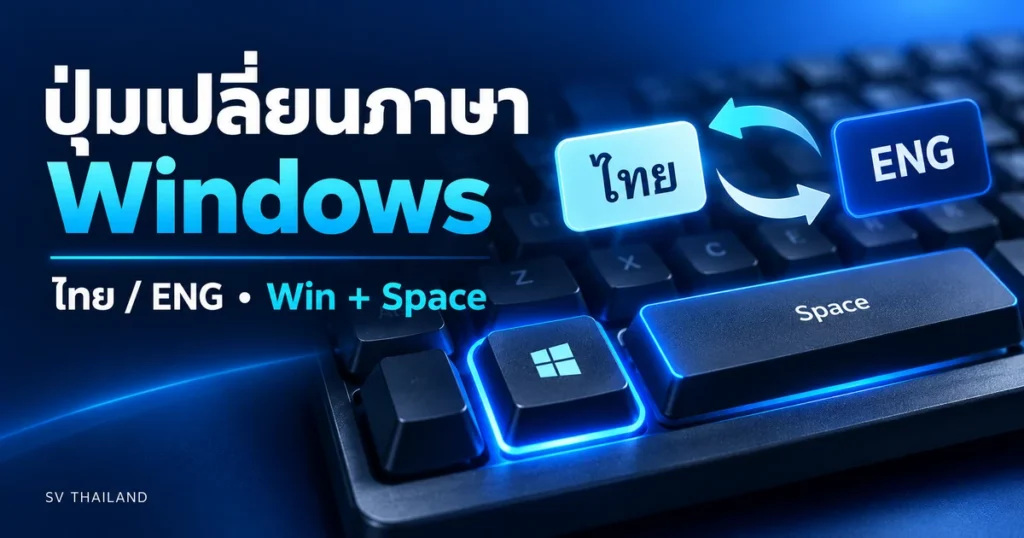
ปุ่มเปลี่ยนภาษา Windows ใช้ Win + Space เพื่อสลับคีย์บอร์ดที่ติดตั้งไว้ได้ทันที ส่วนคนที่ถนัดปุ่มตัวหนอนสามารถตรวจตัวเลือก Grave Accent ในหน้าตั้งค่าขั้นสูงได้ การเปลี่ยนภาษาพิมพ์ไม่ใช่การเปลี่ยนภาษาเมนู Windows
สำหรับผู้ใช้ Windows 10: การสนับสนุนทั่วไปสิ้นสุดเมื่อ 14 ตุลาคม 2025 ขั้นตอนนี้ยังมีไว้ดูแลเครื่องเดิม แต่ไม่ได้ทำให้ระบบได้รับการสนับสนุนต่อโดยอัตโนมัติ ควรตรวจทางเลือกที่เหมาะกับเครื่องก่อนใช้งานระยะยาว
ตรวจภาษาและผังแป้นพิมพ์ก่อน
Windows 11 เปิด Settings > Time & language > Language & region ส่วน Windows 10 เปิด Settings > Time & Language > Language ตรวจว่ามีภาษาไทยและอังกฤษในรายการ หากขาดให้เลือก Add a language แล้วติดตั้งภาษาที่ต้องการ
เปิด Language options ของภาษานั้นและดู Keyboards เลือกผังให้ตรงกับแป้นพิมพ์ เช่น Thai Kedmanee การมีหลายผังในภาษาเดียวอาจทำให้ต้องกดสลับหลายครั้ง ตรวจชื่อก่อนนำผังที่ไม่ใช้ออก อย่าลบภาษาที่จำเป็นต่อการพิมพ์รหัสผ่าน
ปุ่มเปลี่ยนภาษา Windows: ใช้ Win + Space
- เปิดโปรแกรมพิมพ์ข้อความ เช่น Notepad
- กดปุ่ม Windows ค้างไว้ แล้วกด Space เพื่อเลือกรายการภาษา
- ปล่อยปุ่มและลองพิมพ์ ตรวจตัวบอกภาษาบนแถบงานประกอบ
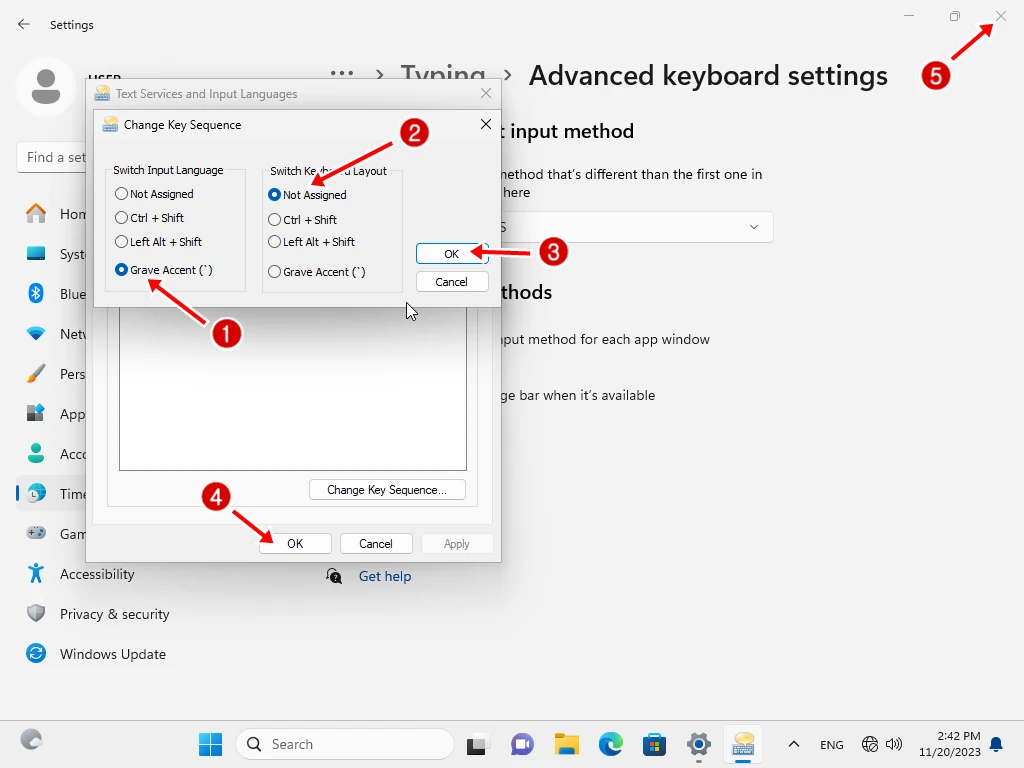
ตั้งค่าตัวหนอนด้วย Grave Accent
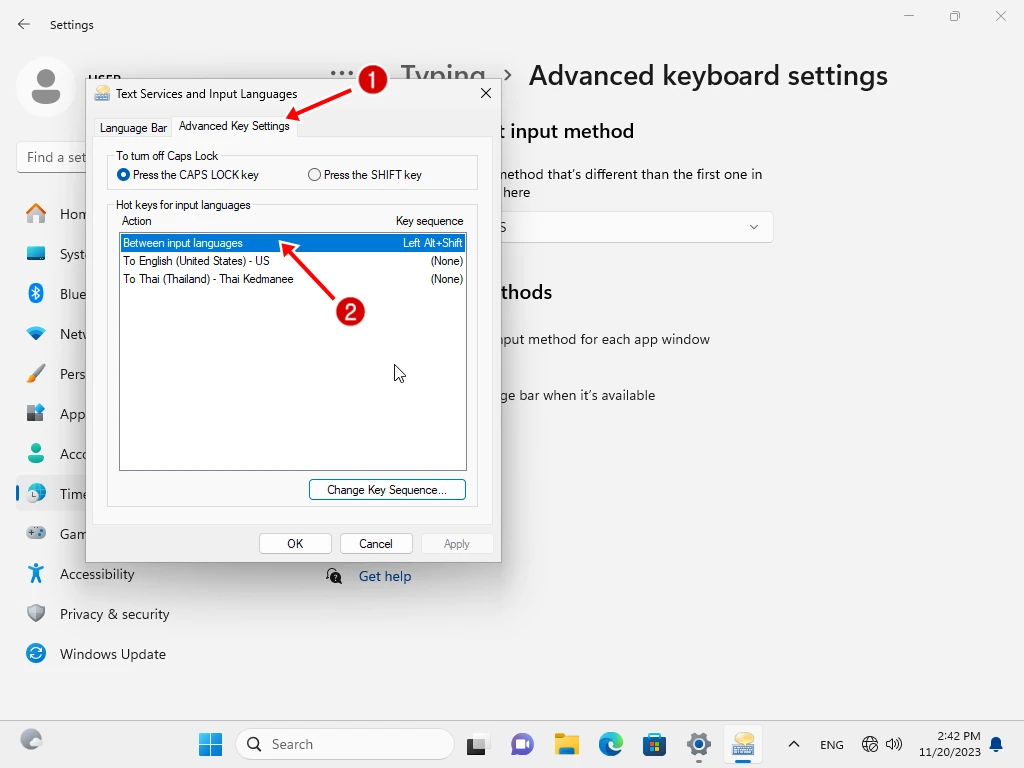
ค้นหา Advanced keyboard settings จากช่องค้นหาใน Settings โดย Windows 11 มักอยู่ใต้ Time & language > Typing จากนั้นเปิด Input language hot keys หรือ Language bar options ตามตัวเลือกที่รุ่นนั้นแสดง
- ที่หน้าต่าง Text Services and Input Languages เปิด Advanced Key Settings
- เลือก Between input languages แล้วกด Change Key Sequence
- ถ้ามีตัวเลือก Grave Accent ใน Switch Input Language ให้เลือก แล้วกด OK และ Apply
- กลับไปทดสอบในโปรแกรมที่ใช้จริง หากไม่มีตัวเลือกนี้ให้ใช้ Win + Space แทน ไม่จำเป็นต้องแก้ Registry
ชื่อเมนูอาจต่างกันตามรุ่นและภาษาของ Windows ปุ่มเดียวกันบนคีย์บอร์ดอังกฤษใช้พิมพ์ grave accent และตัวหนอนตามการกด Shift แต่การตั้งคีย์ลัดไม่ได้แปลว่าต้องกด Shift ร่วมด้วยเสมอ ให้ทดสอบตามค่าที่เลือกไว้
กดแล้วไม่เปลี่ยนภาษา ให้ตรวจอะไร
- ถ้ามีเพียงคีย์บอร์ดเดียว ให้เพิ่มอีกภาษาก่อน
- ถ้า Win + Space ใช้ได้แต่ตัวหนอนไม่ได้ ให้เปิดหน้าคีย์ลัดตรวจว่าบันทึกค่าจริง และทดสอบนอกเกมหรือโปรแกรมที่ดักปุ่ม
- ถ้าตัวอักษรออกไม่ตรงปุ่ม ให้ตรวจผัง Kedmanee, Pattachote หรือผังอังกฤษที่เลือกอยู่
- ถ้าเป็นเครื่ององค์กรและตัวเลือกถูกล็อก ให้ผู้ดูแลตรวจนโยบายของเครื่อง
Windows Home Single Language พิมพ์สองภาษาได้ไหม
ข้อจำกัดเรื่อง display language ไม่ควรนำมาปะปนกับ keyboard layout การเพิ่มคีย์บอร์ดสำหรับพิมพ์ไทยอังกฤษเป็นคนละการตั้งค่ากับการเปลี่ยนภาษาเมนู จึงควรตรวจการตั้งค่าข้างต้นก่อนตัดสินใจเปลี่ยนรุ่น Windows
หากกำลังเลือกซื้อระบบสำหรับเครื่องใหม่ สามารถดู Windows 11 Home / Pro ESD แล้วเลือก edition ให้ตรงกับงานและสิทธิ์ที่ต้องการ แต่การตั้งปุ่มสลับไทย–อังกฤษในบทความนี้ไม่จำเป็นต้องซื้อ Windows ใหม่
รุ่น Home / Pro ปกติ: เปลี่ยนภาษาของเมนูระบบไปมาได้ตลอดเวลา (เช่น สลับเมนูไทย <-> อังกฤษ ได้ใน Settings) พวกตระกูล Single language คือต้องลงวินโดว์ใหม่ถ้าจะเปลี่ยนเมนูภาษา
รุ่น Home Single Language: ล็อกภาษาของเมนูระบบไว้ที่ภาษาเดียวตั้งแต่ติดตั้ง แต่พิมพ์ได้หลายภาษาเหมือนเดิมครับ
ความคิดเห็น