


อัดหน้าจอคอม Windows 11 ทำได้ด้วยเครื่องมือที่มีในระบบ โดยใช้ Snipping Tool เมื่อต้องการเลือกพื้นที่หน้าจอ หรือใช้ Xbox Game Bar สำหรับเกมและแอปที่รองรับ ถ้าต้องการอัดพร้อมเสียง ให้ตรวจทั้งเสียงคอมและไมโครโฟนก่อนเริ่ม เพราะเป็นคนละตัวเลือกกัน
คู่มือนี้พาเลือกวิธีอัด เริ่มและหยุดบันทึก หาไฟล์วิดีโอ แล้วตรวจปัญหาที่พบบ่อย เช่น อัดแล้วไม่มีเสียงหรือปุ่มบันทึกเป็นสีเทา โดยไม่ต้องเริ่มจากการติดตั้งโปรแกรมอัดหน้าจอเพิ่ม
อัดหน้าจอคอม Windows 11 เลือกวิธีไหนดี
เริ่มจากสิ่งที่ต้องการให้เห็นในคลิป ถ้าจะสอนคลิกเมนู เปิดโฟลเดอร์ หรือทำงานข้ามหน้าต่าง ให้เริ่มที่ Snipping Tool ส่วน Game Bar เหมาะกับการจับภาพกิจกรรมในเกมหรือแอปที่รองรับมากกว่า
| สิ่งที่ต้องการ | เครื่องมือที่ควรเริ่มใช้ | จุดที่ต้องตรวจ |
|---|---|---|
| เลือกเฉพาะบริเวณจอเพื่ออัดคลิปสอนงาน | Snipping Tool | กรอบพื้นที่และแหล่งเสียงก่อนกด Start |
| อัดเกมหรือแอปด้วยคีย์ลัด | Xbox Game Bar | แอปรองรับการบันทึกหรือไม่ |
| อัดพร้อมคำพูดอธิบาย | ใช้ได้ทั้งสองวิธีตามรุ่นแอป | เลือกไมค์ที่ถูกตัวและตรวจสิทธิ์เข้าถึง |
| อัด Desktop หรือขั้นตอนใน File Explorer | เริ่มจาก Snipping Tool | Game Bar มีข้อจำกัดกับหน้าจอเหล่านี้ |
คีย์ลัดที่ใช้บ่อยคือ Windows + Shift + R สำหรับเปิดโหมดอัดวิดีโอของ Snipping Tool, Windows + G สำหรับเปิด Game Bar และ Windows + Alt + R สำหรับเริ่มหรือหยุดอัดในแอปที่ Game Bar รองรับ อย่าสับสนกับ Windows + Shift + S ซึ่งใช้จับภาพนิ่ง
วิธีอัดหน้าจอด้วย Snipping Tool
Snipping Tool เปิดได้จากเมนู Start โดยพิมพ์ชื่อแอป หากคีย์ลัดไม่ตอบสนอง ให้ลองเปิดด้วยวิธีนี้ก่อน จะได้แยกว่าปัญหาอยู่ที่คีย์ลัดหรือแอป
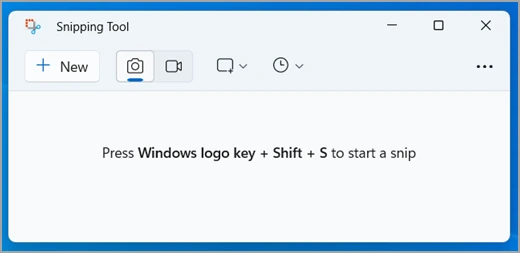
เลือกโหมดวิดีโอและพื้นที่ที่จะอัด
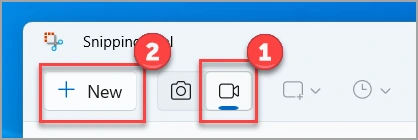
- เปิด Snipping Tool แล้วเลือกไอคอนกล้องวิดีโอหรือโหมด Record
- เลือก New หรือเปิดแถบบันทึกด้วย Windows + Shift + R
- ลากกรอบครอบส่วนที่ต้องการอัด ตรวจให้เมนูหรือหน้าต่างที่จะสาธิตอยู่ภายในกรอบ
- ตรวจตัวเลือกเสียงที่แถบบันทึก แล้วเลือก Start
- ทำขั้นตอนที่ต้องการสาธิต จากนั้นกด Stop เมื่อเสร็จ
ก่อนเริ่มงานยาว แนะนำให้อัดตัวอย่างสั้น ๆ แล้วเปิดดูหนึ่งรอบ ตรวจว่ากรอบไม่ตัดส่วนสำคัญ ตัวหนังสืออ่านได้ และไม่มีข้อมูลส่วนตัวติดไปในวิดีโอ การเห็นตัวนับเวลาวิ่งยังไม่ยืนยันว่าเสียงถูกบันทึกครบ
ปล. snipping tool ใน คอม ถ้า windows 10 จะรองรับได้เเค่ พวกเเคปหน้าจอเท่านั้น อัดวิดีโอได้จะต้องเป็นกลุ่ม windows 11 เท่านั้นนะครับ เเนะนำใช้ Xbox Game Bar (Windows + G ) เเทนได้ครับ เเต่ถ้าจะให้โชว์เเท๊ปล่างด้วยอันนี้ก็ได้ครับ OBS Studio
เปิดเสียงคอมและไมค์ให้ตรงกับคลิป
เสียงคอม คือเสียงจากโปรแกรมหรือสื่อที่กำลังเล่น ส่วน เสียงไมค์ คือเสียงพูดที่รับจากไมโครโฟน หากต้องการสอนงานพร้อมเสียงบรรยาย ให้ตรวจว่าเลือกไมค์ถูกตัว ไม่ใช่เพียงเปิดเสียงลำโพงให้ดังขึ้น
Snipping Tool รุ่นที่รองรับมีตัวเลือกเสียงระบบและไมค์ก่อนเริ่มบันทึก บางรุ่นเลือกอุปกรณ์รับเสียงได้ด้วย หากไม่เห็นตัวเลือกตามตัวอย่าง ให้ตรวจการอัปเดตแอปจาก Microsoft Store ตามปกติ ไม่จำเป็นต้องเข้าร่วม Windows Insider เพื่อทำตามคู่มือนี้
หยุดอัดแล้วตรวจวิดีโอก่อนปิดแอป
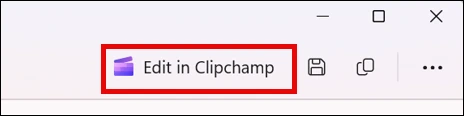
หลังหยุดบันทึก ให้เล่นวิดีโอ ตรวจช่วงต้นและช่วงที่มีเสียงพูด แล้วตรวจว่ามีไฟล์อยู่ในโฟลเดอร์จริง หากต้องการระบุชื่อหรือเลือกที่เก็บเอง ให้ใช้ปุ่มบันทึกหรือ Save as ที่รุ่นแอปนั้นมี ส่วน Edit in Clipchamp เป็นทางเลือกสำหรับตัดต่อ ไม่ใช่ขั้นตอนบังคับก่อนนำไฟล์ไปใช้
วิธีอัดเกมหรือแอปด้วย Xbox Game Bar
Game Bar บันทึกเกมและแอปที่รองรับได้ แต่ไม่ควรใช้เป็นคำตอบเดียวสำหรับการอัดทุกอย่างบนคอม โดยเฉพาะการสอนที่ต้องเดินข้าม Desktop และ File Explorer
- เปิดเกมหรือแอปเป้าหมาย แล้วคลิกให้หน้าต่างนั้นเป็นหน้าต่างที่กำลังใช้งาน
- กด Windows + G เพื่อเปิด Game Bar และดูแผง Capture
- ตรวจปุ่มไมค์ หากต้องการเปลี่ยนเสียงที่บันทึก ให้ดูส่วน Settings > Capturing และตัวเลือก Audio to record ตามหน้าตาที่เครื่องแสดง
- กด Windows + Alt + R เพื่อเริ่มอัด หรือใช้ปุ่ม Record ในแผง Capture
- กดคีย์ลัดเดิมอีกครั้งเพื่อหยุด หากต้องการเปิดหรือปิดไมค์ระหว่างอัด ใช้ Windows + Alt + M
หากต้องการรวมเสียงจากโปรแกรมและระบบ ให้ตรวจตัวเลือกกลุ่มเสียง เช่น All แล้วอัดตัวอย่างฟังผลก่อน อย่าดูเพียงปุ่มไมค์ เพราะการเปิดไมค์ไม่ได้แปลว่าเสียงจากโปรแกรมจะถูกเลือกไปด้วย
อัดหน้าจอแล้วไฟล์วิดีโออยู่ตรงไหน
สองเครื่องมือนี้ไม่ได้ใช้โฟลเดอร์เดียวกันตามปกติ การจำเพียงว่า “ไฟล์อยู่ใน Videos” จึงอาจทำให้หาไม่เจอ ลองตรวจแยกตามแอปที่ใช้อัดดังนี้
| เครื่องมือ | ตำแหน่งตามเอกสาร | ถ้าหาไม่พบ |
|---|---|---|
| Snipping Tool รุ่นที่มีการบันทึกอัตโนมัติ | Videos > Screen Recordings | ตรวจ Settings ของแอปว่าปิดการบันทึกอัตโนมัติหรือเปลี่ยนโฟลเดอร์ไว้หรือไม่ |
| Xbox Game Bar | Videos > Captures โดยไฟล์เป็น MP4 | เปิด Show all captures หรือ Gallery แล้วตรวจไฟล์และที่เก็บที่ตั้งไว้ |
| เลือก Save as เอง | โฟลเดอร์ที่เลือกตอนบันทึก | ตรวจชื่อและตำแหน่งจากหน้าต่างบันทึก ไม่ยึดว่าอยู่โฟลเดอร์เริ่มต้นเสมอ |
ถ้าระบบใช้ชื่อโฟลเดอร์ภาษาไทยหรือย้ายตำแหน่งเก็บไฟล์ไว้ ชื่อและพาธอาจไม่ตรงตัวอย่าง ควรยืนยันว่าคลิปเปิดเล่นได้ก่อนลบต้นฉบับหรือปิดงานที่กำลังสาธิตอยู่
อัดหน้าจอคอม Windows 11 ไม่มีเสียง แก้อย่างไร
เริ่มจากเปิดวิดีโอที่บันทึกด้วยโปรแกรมเล่นไฟล์ แล้วแยกให้ออกว่าเสียงที่หายคือเสียงพูด เสียงจากโปรแกรม หรือหายทั้งสองอย่าง จะช่วยให้แก้ตรงจุดกว่าเริ่มลงไดรเวอร์ใหม่ทันที
- ไม่มีเสียงพูด: ตรวจปุ่มไมค์ของเครื่องมือ ปุ่ม Mute บนหูฟัง และไมค์ที่เลือก หากมีหลายตัวให้ระวังแอปเลือกไมค์คนละตัวกับที่กำลังพูด
- ไม่มีเสียงจากโปรแกรม: ตรวจว่าโปรแกรมนั้นมีเสียงออกจริง และเลือกบันทึกเสียงคอมหรือกลุ่มเสียงที่ต้องการ ไม่ใช่เปิดเฉพาะไมค์
- แอปเข้าถึงไมค์ไม่ได้: ไปที่ Settings > Privacy & security > Microphone แล้วตรวจสิทธิ์ที่เกี่ยวข้องกับแอปนั้น ไม่จำเป็นต้องเปิดให้ทุกแอป
- ไม่แน่ใจว่าไมค์ทำงานหรือไม่: ตรวจ Settings > System > Sound > Input เลือกไมค์ที่ใช้ แล้วลองทดสอบเสียงก่อนอัดซ้ำ
แก้ครั้งละจุดและอัดคลิปสั้นใหม่เพื่อเปรียบเทียบ ถ้าเครื่องตรวจไม่พบอุปกรณ์เสียงเลย จึงค่อยดู วิธีตรวจและอัปเดตไดรเวอร์ให้ตรงรุ่น การลงไดรเวอร์ไม่ใช่ขั้นตอนที่ทุกคนต้องทำเพื่อเริ่มอัดหน้าจอ
กดอัดไม่ได้ ไม่มีปุ่ม Record หรือภาพเป็นสีดำ
Snipping Tool ไม่มีตัวเลือกวิดีโอ
ตรวจว่าเปิดแอป Snipping Tool บน Windows 11 และเลือกโหมดวิดีโอถูกต้อง จากนั้นตรวจการอัปเดตใน Microsoft Store หากเป็นเครื่องที่องค์กรจัดการอยู่ อาจมีข้อจำกัดของแอปหรือการอัปเดต ควรถามผู้ดูแลก่อนเปลี่ยนการตั้งค่า
Game Bar เปิดได้ แต่ปุ่มอัดใช้ไม่ได้
การเปิดแผง Game Bar สำเร็จไม่เท่ากับหน้าต่างปัจจุบันรองรับการอัด ลองตรวจว่าอยู่บน Desktop, File Explorer หรือแอปที่ไม่รองรับหรือไม่ หากต้องการอัดบริเวณนั้น ให้เปลี่ยนมาเลือกพื้นที่ด้วย Snipping Tool แทน
อัดบางเนื้อหาแล้วภาพดำ
บางแอปหรือเนื้อหามีการป้องกันการบันทึก จึงไม่ควรสรุปว่าเป็นปัญหาไดรเวอร์ทุกกรณี ลองอัดแอปทั่วไปที่ไม่มีข้อมูลสำคัญเพื่อแยกอาการก่อน คู่มือนี้ไม่ได้ครอบคลุมการเลี่ยงระบบป้องกันเนื้อหา
ก่อนส่งคลิปให้คนอื่น ตรวจอะไรอีกบ้าง
- เปิดดูว่าภาพและเสียงตรงกับสิ่งที่ต้องการสื่อ ไม่ติดเสียงที่ไม่ตั้งใจบันทึก
- ตรวจชื่อบัญชี อีเมล การแจ้งเตือน เอกสาร และรหัสที่อาจปรากฏในกรอบ หากมีข้อมูลส่วนตัวให้แก้คลิปหรืออัดใหม่ก่อนแชร์
- ส่งไฟล์ตัวอย่างหรือเปิดไฟล์จากโฟลเดอร์ที่บันทึกจริง เพื่อยืนยันว่าไม่ได้มีเพียงหน้าต่าง Preview
ถ้าเพิ่งติดตั้งระบบใหม่และยังจัดการภาษา เวลา หรืออุปกรณ์ไม่เรียบร้อย สามารถดู รายการตั้งค่าหลังลง Windows ประกอบได้ ส่วนการอัดหน้าจอให้เริ่มจากคลิปสั้นที่ตรวจผลได้ แล้วค่อยบันทึกงานจริงที่ยาวขึ้น
แหล่งข้อมูลและขอบเขตของคู่มือ
เรียบเรียงจากเอกสารผู้ผลิตและตรวจข้อมูลวันที่ 29 ตุลาคม 2026 ยังไม่ได้ทดสอบเสียงและวิดีโอบนเครื่องทุก build จึงไม่กำหนดเวลาสูงสุด เฟรมเรต หรือความละเอียดที่รับประกันได้กับทุกเครื่อง
- Microsoft Support: การใช้ Snipping Tool และโหมดวิดีโอ
- Microsoft: คีย์ลัด เสียงไมค์ และตำแหน่งไฟล์ของ Snipping Tool
- Microsoft: การเพิ่มเสียงและไมค์ในการบันทึกด้วย Snipping Tool
- Microsoft Support: บันทึกแอปและเกมด้วย Xbox Game Bar
- Microsoft Support: สิทธิ์เข้าถึงไมโครโฟน
- Dell Support: ข้อจำกัดของการบันทึกแอปด้วย Game Bar
ความคิดเห็น